 |
Home / Bastelecke / Buffalo LinkStation LS-CH 1.0TL und Co
 Buffalo LinkStation LS-CH 1.0TL und Co.
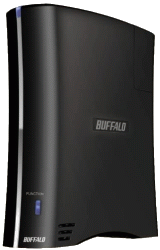
In diesem Beitrag zeige ich, wie sich die LinkStation LS-CH sicher und komfortabel an einem Windows-10/11-Rechner betreiben lässt – ganz nach dem Motto: alter Hardware ein neues Leben schenken.
 |
Diese Seite beinhaltet:
- Vorwort
- Ausstattung
- Die Wiederinbetriebnahme
- Netzwerkeinbindung - SMB 1.0 Problematik
- Betrieb als FTP-Server
- LinkStation LS-CH am PC ein- und ausschalten
- HDD Aufrüsten und Firmware
 Vorwort
Ich arbeite bereits seit Längerem mit einer Synology DiskStation (DS220J) und habe dort all meine Dokumente sowie einen Großteil meiner Software gespeichert. Auf meinen PCs befindet sich nur das Allernötigste – also nur das, was zwingend eine lokale Installation benötigt. Am Ende war ich überrascht, wie wenig das tatsächlich ist. Es ist zwar praktisch, auf all meinen PCs stets auf die gleichen, aktuellen Daten zugreifen zu können, aber das bedeutet auch: Sind die Daten dort verloren, sind sie im Zweifel weg. Ein automatisches Backup der DS auf eine externe USB-Festplatte ist zwar kein Problem und würde vor Datenverlust durch einen technischen Defekt schützen – obwohl diese bereits im RAID 1 läuft –, aber am Ende befindet sich die Platte dann doch wieder mehr oder weniger direkt bei der DS. Bei Brand oder Diebstahl wäre letztlich also trotzdem alles weg. Sinnvoller wäre daher ein Backup-Laufwerk, das sich an einem ganz anderen Ort befindet. Hier fiel mir das betagte NAS-Laufwerk Buffalo LinkStation in der Version LS-CH1.0TL in die Hände. Die Geräte sind gebraucht für sehr schmales Geld im Netz zu haben. Viele möchten sich wohl von ihrer alten LinkStation trennen, da diese mit Windows 10 nicht mehr so recht zusammenarbeiten möchte – aber dazu gleich mehr.
Ausstattung
Die LinkStation LS-CH gibt es in den baugleichen Versionen LS-CH1.0TL, LS-CH1.5TL, LS-CH2.0TL und LS-CH500L. Der Unterschied liegt dabei nur in der verbauten Festplatte: 1 TB, 1,5 TB und 2 TB. Bei der LS-CH500L bin ich mir nicht ganz sicher; vermutlich ist sie ebenfalls baugleich und mit einer 500 GB-Festplatte ausgestattet.
|
Die Wiederinbetriebnahme
Die Wiederinbetriebnahme einer gebrauchten LinkStation kann sich als sehr
einfach, einfach oder leider auch aufwendig erweisen. Das hängt davon ab, wie
der Vorbesitzer die LinkStation hinterlassen hat. Aber dazu Schritt für
Schritt...
Anschließen, und Einschalten
Nach dem Anschließen an das Stromnetz und das heimische Netzwerk stellt man den
Wahlschalter (5) auf der Rückseite auf „On“ (mittlere Stellung) und wartet, bis
die LinkStation vollständig hochgefahren ist.
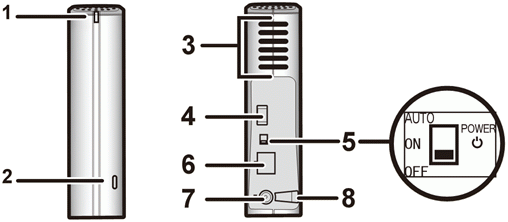 |
Das Hochfahren wird durch das blaue Blinken der Status-LED (1) angezeigt. Ist
die LinkStation betriebsbereit, leuchtet sie durchgehend blau. Nun sollte sich
die Platte bereits automatisch am Router angemeldet und eine IP-Adresse erhalten
haben.
IP-Adresse
ermitteln und starten der Benutzeroberfläche
Welche IP-Adresse
der Router vergeben hat, kann man in der Benutzeroberfläche des Routers
nachsehen. Bei einer Fritz!Box erhält man diese Information in der
Heimnetzübersicht unter Netzwerkverbindungen. Dort sollte man nach einem Gerät
suchen, das „LS-CHxxx“ im Namen trägt.
Hinweis: Wird die LinkStation über
längere Zeit nicht genutzt, kann es vorkommen, dass der Router die IP-Adresse
zwischenzeitlich an ein anderes Gerät vergibt. Deshalb sollte man verhindern,
dass der DHCP-Server die Adresse neu verteilt. Bei der Fritz!Box klickt man dazu
in der letzten Spalte auf das Bearbeiten-Symbol (Stift) und setzt ein Häkchen
bei „Diesem Netzwerkgerät immer die gleiche IPv4-Adresse zuweisen.“
Je
nach Router und Konfigurationsmöglichkeit kann es außerdem notwendig sein, in
der LinkStation den DHCP-Client-Modus zu deaktivieren und eine feste IP-Adresse
zu vergeben. Dazu gleich mehr.
Hat man nun die begehrte IP, so kann man sich mit dieser, über einen Browser auf die
Benutzeroberfläche der Nass beamen. Dazu einfach die IP-Adresse in die Adressleiste des
Browsers eingeben z.B. 192.168.178.20 und Eingabetaste drücken. Die Linkstation
ist in Sachen Browser nicht wählerisch und arbeitet mit dem IExplorer, Chrome
und Firefox gleichermaßen gut.
Vom Internet abschotten
Da die LinkStation CHxx in puncto Sicherheit schon lange nicht mehr dem Stand
der Technik entspricht, würde ich empfehlen, sie vollständig vom Internet
abzukapseln. In der Fritz!Box sucht man unter „Netzwerkverbindungen“ die
LinkStation, klickt in der letzten Spalte auf das Bearbeiten-Symbol (Stift) und
wählt bei „Zugangsprofil“ „gesperrt“ aus.
Besitzt der Router keine
derartige Einstellmöglichkeit, kann man der LinkStation eine feste IP zuweisen
und dabei die Angabe des Gateways weglassen. Dazu geht man in der Weboberfläche
auf „Netzwerk / IP-Adresseinstellungen“, klickt auf [Einstellungen ändern],
wählt bei DHCP „Deaktivieren“ und trägt die vom Router vergebene oder gewünschte
IP bei „Primäre IP-Adresse“ sowie „255.255.255.0“ bei „Subnetzmaske“ ein. Alle
restlichen Felder bleiben leer oder müssen geleert werden.
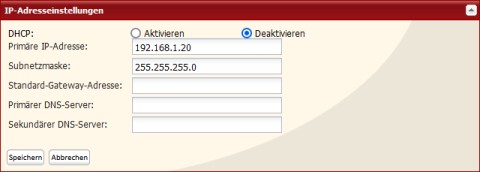 |
Durch Fehlen des Standard-Gateways hat die Linkstation keine Möglichkeit mit
dem Internet zu kommunizieren.
Systemzeit
Die Systemzeit wird unter „System / Einstellungen / Datum und Zeit“ eingestellt.
Man hat die Möglichkeit, einen Zeitserver (NTP-Server) zu verwenden oder Datum
und Uhrzeit manuell anzugeben. Bei letzterem setzt sich die Angabe jedoch auf
den 01.01.2000 / 00:00 Uhr zurück, sobald die LinkStation vom Strom getrennt
wird. Abhilfe schafft hier die Nutzung eines Zeitservers wie zum Beispiel
„ptbtime1.ptb.de“ oder des vorgeschlagenen „ntp.jst.mfeed.ad.jp“. Leider
benötigt die LinkStation dann einen Internetzugang, den man ihr ja gerade eben
weggenommen hat :-/ Es besteht jedoch auch die Möglichkeit, einen Zeitserver im
eigenen lokalen Netzwerk zu betreiben. Da meine Synology DiskStation ohnehin
24/7 läuft und das Ganze mit drei Mausklicks eingerichtet ist, war das für mich
kein Problem. Eventuell hat man aber auch einen Raspberry Pi oder Ähnliches
laufen, auf dem man sich einen lokalen Zeitserver einrichten kann. Aber auch ein
Windows-PC (ab Win2000) lässt sich mit Bordmitteln zum Zeitserver konfigurieren.
Nutzt man die LinkStation ausschließlich, wenn auch dieser PC läuft, ist das
wohl die eleganteste Methode. Wie das zu bewerkstelligen ist kann man
 hier finden.
Anmelden
Um sich auf der LinkStation anzumelden, benötigt man den aktuellen Benutzernamen
und das Passwort. Standardmäßig lauten Benutzername und Passwort bei der
Auslieferung „admin“ und „password“.
Allerdings wird der Vorbesitzer diese Anmeldedaten aller Wahrscheinlichkeit nach
geändert haben. In diesem Fall muss man die LinkStation auf den
Auslieferungszustand zurücksetzen. Dabei werden jedoch nicht nur die
Zugangsdaten, sondern auch alle darauf gespeicherten Daten gelöscht!
Zurücksetzen der NAS
- Schalter (5) auf "Off" und warten bis die LinkStation komplett heruntergefahren ist (Status-LED (1) aus)
- Funktionstaste (2) auf der Vorderseite drücken und gedrückt halten
- gleichzeitig Wahlschalter (5) auf "On" schalten und Funktionstaste weiter für ca. 10 Sekunden gedrückt halten
- Funktionstaste loslassen und nochmals kurz betätigen
- Warten bis das Gerät sich Zurückgesetzt hat und neu gestartet ist (Status-LED leichtet konstant blau)
Verweigert die LinkStation weiterhin den Login mit Standard-Benutzername und Passwort, dann hat der Vorbesitzer offenbar die Einstellung gewählt, dass ein Zurücksetzen der LinkStation die Zugangsdaten nicht zurücksetzt. In diesem Fall folgt die oben erwähnte aufwendige Variante, die auch bei einem Tausch der intern verbauten Festplatte erforderlich ist. Auf jeden Fall muss die Festplatte ausgebaut und alle Partitionen gelöscht werden, denn das ist die Voraussetzung für das Aufspielen einer neuen Firmware. Danach geht es wie hier beschrieben weiter HDD Tauschen bzw. Aufrüsten.
Netzwereinbindung - SMB 1.0 Problematik
Die LinkStation LS-CH arbeitet mit dem alten SMB-Protokoll v1.0, das bereits ab
Windows 7 standardmäßig deaktiviert ist. Das gilt im Übrigen für alle älteren
NAS-Laufwerke. Die Folge ist, dass das NAS-Gerät im Netzwerk nicht gefunden
werden kann. SMB v1.0 lässt sich zwar auch unter Windows 10 noch problemlos
aktivieren, ist aufgrund seiner veralteten und schwachen Sicherheitsarchitektur
jedoch nicht zu empfehlen. Letztlich muss jeder selbst entscheiden, ob er den
Dienst aktiviert oder nicht. So lässt sich SMB 1.0 aktivieren:
Windows 7:
Im Regeditor dem Schlüssel „SMB1“ unter „HKLM:\SYSTEM\CurrentControlSet\Services\LanmanServer\Parameters“
den Wert 1 zuweisen. Der Schlüssel vom Typ DWORD mit dem Namen „SMB1“ muss
gegebenenfalls erst angelegt werden. Danach den Rechner neu starten.
Windows 10:
Im Suchfeld „Feature“
eingeben. Sollte „Windows-Feature aktivieren und deaktivieren“ angeboten werden,
einmal darauf klicken. Im erscheinenden Fenster nach unten scrollen und den
Haken bei „Unterstützung für die SMB 1.0/CIFS-Dateifreigabe“ setzen.
Betrieb als FTP-Server
IIch
habe für mich beschlossen, dass ich SMB 1.0 nicht aktiviere und die LinkStation
stattdessen als reinen FTP-Server betreibe. Konsequenterweise wird dann auch der
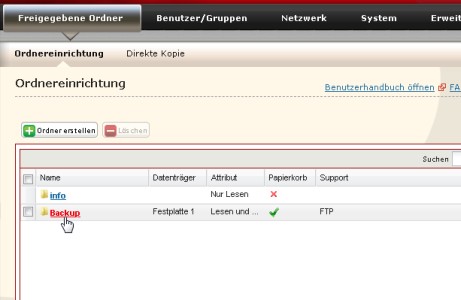
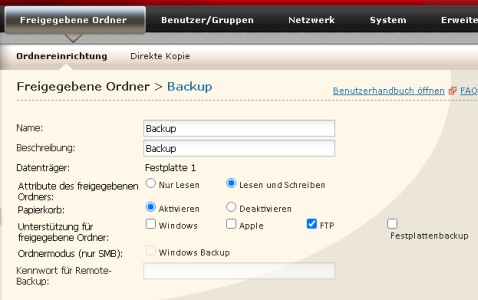
Dienst auf der LinkStation deaktiviert. Dazu klickt man unter „Freigegebene
Ordner“ nacheinander auf alle freigegebenen Ordner und entfernt im erscheinenden
Formular alle Haken bis auf „FTP“. In meinem Fall habe ich nur einen Ordner
namens „Backup“ angelegt.
 |
 |
Im Reiter „Netzwerk“ lassen sich unter „Netzwerkdienste“ nur FTP und AFP
deaktivieren beziehungsweise aktivieren. FTP muss dabei natürlich aktiviert
sein, während AFP deaktiviert bleiben kann, wenn man nicht gerade einen
Apple-Rechner nutzt. Leider fehlt hier die Option, SMB zu deaktivieren. Deshalb
bin ich mir nicht sicher, ob SMB nicht doch auf der Kiste ausgeführt wird,
obwohl ich es nicht nutze. Mehr ist an dieser Stelle leider nicht möglich.
Laufwerksbuchstabe für FTP-Server
Die Sache mit dem FTP-Protokoll hat jedoch einen Pferdefuß: Zwar kann man einen
FTP-Server problemlos im Explorer über Rechtsklick auf „Dieser PC“ und dann
„Netzlaufwerk verbinden …“ beziehungsweise „Verbindung mit einer Website
herstellen …“ einbinden, jedoch kann man ihm dann keinen Laufwerksbuchstaben
zuordnen, und das Öffnen von Dateien per Doppelklick funktioniert ebenfalls
nicht. Man muss die Dateien zunächst lokal auf den Rechner herunterladen, was
nicht sehr komfortabel ist.
Aber auch dafür gibt es eine Lösung: das
Programm RaiDrive. Mit diesem Tool kann man einen FTP-Server problemlos über
einen Laufwerksbuchstaben ins System einbinden.
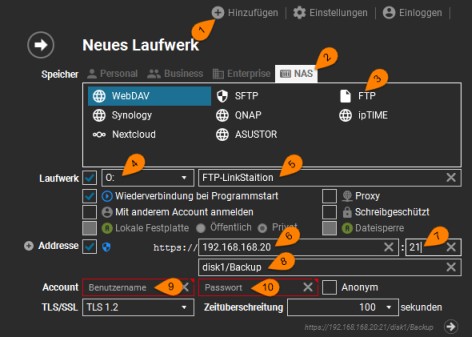 |
Nach der Installation und dem Start von RaiDrive klickt man in der oberen
Menüleiste auf „Add“ (1) und nimmt dann folgende Eingaben vor: (2) NAS
auswählen, (3) FTP auswählen, (4) Laufwerksbuchstabe, (5) Laufwerksbezeichnung,
(6) IP-Adresse der LinkStation, (7) Port 21 für FTP, (8) den Pfad zum
Freigabeordner. Auch wenn es in der LinkStation nicht direkt ersichtlich ist,
beginnt der Pfad immer mit „disk1/“ und wird dann um den eigentlichen Ordner
ergänzt – in meinem Fall „Backup“. (9) Benutzername und (10) Passwort. Dabei
handelt es sich nicht um die Login-Daten für die Oberfläche der LinkStation,
sondern um die Zugangsdaten eines als Benutzer angelegten Kontos auf der
LinkStation. Benutzer werden im Reiter „Benutzer/Gruppen“ unter „Lokale
Benutzer“ über den Button [Benutzer erstellen] hinzugefügt – weitere Details
siehe Benutzerhandbuch.
Zum Abschluss sei noch gesagt: Zwar könnte man
den FTP-Server über eine entsprechend eingerichtete Portweiterleitung auch von
extern, also über das Internet, zugänglich machen, ich würde aber davon abraten.
Das FTP-Protokoll besitzt keine Verschlüsselung, und die Übertragung der Daten –
einschließlich der Login-Daten – kann relativ leicht von Angreifern mitgelesen
werden. Am sichersten ist es, wie weiter oben bereits beschrieben, das
Gerät völlig vom Internet
abzuschotten.
LinkStation
LS-CH am PC ein- und ausschalten
Die letzte Sache, die noch getan werden musste, war, eine Möglichkeit zu schaffen, die LinkStation per Knopfdruck am PC ein- und ausschalten zu können. Da ich das NAS-Laufwerk an einem anderen Ort, also in einem Nebengebäude, betreiben will, möchte ich nicht jedes Mal dorthin laufen, um die LinkStation hoch- und herunterzufahren. Per Funksteckdose könnte man das NAS zwar sauber hochfahren lassen, aber den Strom nach getaner Arbeit einfach abzuschalten, ohne vorher herunterzufahren, sollte man laut Benutzerhandbuch möglichst vermeiden – was auch nachvollziehbar ist. Mit der installierten Software „LinkNavigator 2“ und der Schalterstellung „Auto“ lässt sich das Gerät gemeinsam mit dem PC hoch- und wieder herunterfahren. Ich möchte die LinkStation jedoch nicht jedes Mal hochfahren lassen, wenn ich einen meiner PCs einschalte. Also musste eine andere Lösung her – und hier ist meine Antwort: die Buffalo-LinkStation-Remote-Control-Software „LinkStation Control v1.0“.
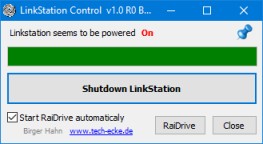 |
Das Tool bedient sich einiger Dateien des LinkNavigator 2, muss nicht
installiert werden und bietet volle Kontrolle über das Hoch- und Herunterfahren
der LinkStation LS-CH. Das NAS-Laufwerk kann somit mit der Schalterstellung
„AUTO“ vor sich hinschlummern und wird nur dann geweckt, wenn es benötigt wird.
Nach der Benutzung kann es anschließend auch direkt wieder in den Schlafmodus
versetzt werden. Der Bootvorgang dauert knapp zwei Minuten, das Herunterfahren
in den Schlafmodus ist nach etwa 5 1/2 Minuten abgeschlossen (5 Minuten
Wartezeit + 30 Sekunden Herunterfahren).
Das Tool zeigt den Fortschritt
des Hoch- und Herunterfahrens an, wobei der Fortschrittsbalken lediglich einer
von mir festgelegten Zeitspanne folgt und nicht den tatsächlichen Status
anzeigt.
Optional kann nach Ablauf der vorgegebenen Bootzeit das von mir
verwendete Tool RaiDrive automatisch gestartet werden, falls es installiert ist.
Hinweis: Windows Defender erkennt seit Neuestem die Datei „anhalten.exe“
als mögliche Win32/Wacapew.C!ml-Malware. Dabei handelt es sich jedoch um ein
False Positive. Die Datei stammt aus dem originalen Softwarepaket von Buffalo
und wurde von mir lediglich ihrem Einsatzzweck entsprechend umbenannt. Warum es
hier zu einem Fehlalarm kommt, kann ich nur vermuten. Fakt ist aber: Die Datei
ist harmlos, und man kann dafür getrost eine Ausnahme im Defender erstellen –
und muss es auch, denn ohne diese Datei läuft LinkStation Control nicht.
 Download LinkStation Control
v1.0
Download LinkStation Control
v1.0
HDD Aufrüsten und Firmware
aufspielen
Gemäß Herstellerangaben lässt sich die LinkStation LS-CH mit einer SATA
Festplatten von bis 2 TB aufrüsten. Ob mit der neusten Firmware oder generell
auch mehr geht konnte ich nicht in Erfahrung bringen.
Die neue
Festplatte darf noch keine Partition besitzen, sie muss sich also in einem
werksfrischen Zustand befinden. Im Zweifelsfall einmal kurz an den PC hängen und
gegebenenfalls alle Partitionen löschen. Denn das ist die Voraussetzung zum
Aufspielen der Firmware auf die Platte und somit aufs Gerät. Da ich
diesen Vorgang noch nicht machen musste, verweise ich mal auf die Dokumentation,
welche zusammen mit der Firmware auf
https://www.buffalo-technology.com
heruntergeladen werden kann. Im Anschluss muss dann auch wieder eine
Grundkonfiguration vorgenommen werden. Dies ist im Benutzerhandbuch, welches
ebenfalls unter der genannten Adresse heruntergeladen werden kann gut erklärt.
Gemäß den Herstellerangaben lässt sich die LinkStation LS-CH mit einer
SATA-Festplatte bis 2 TB aufrüsten. Ob mit der neuesten Firmware oder
grundsätzlich auch mehr möglich ist, konnte ich nicht in Erfahrung bringen.
Die neue Festplatte darf noch keine Partition besitzen; sie muss sich also
in einem werksfrischen Zustand befinden. Im Zweifelsfall hängt man sie kurz an
den PC und löscht gegebenenfalls alle Partitionen. Denn das ist die
Voraussetzung dafür, die Firmware auf die Platte und damit auf das Gerät
aufzuspielen. Da ich diesen Vorgang noch nicht selbst durchführen musste,
verweise ich auf die Dokumentation, die zusammen mit der Firmware auf
https://www.buffalo-technology.com
heruntergeladen werden kann. Anschließend muss wieder eine Grundkonfiguration
vorgenommen werden. Diese ist im Benutzerhandbuch, das ebenfalls dort
heruntergeladen werden kann, gut erklärt.

