 |
Home / Bastelecke / Videobearbeitung
Das Gebiet der
Videobearbeitung am PC ist ein spannendes Thema und ich möchte
hier mal versuchen, mit einfachen Tools und etwas Theorie die
Basics aufzuzeigen. Alle benötigten Tools zusammen benötigen
nicht einmal 10 MB auf der Festplatte, kommen ohne Installation
aus und sind kostenlos.
Diese Seite hat nicht den Anspruch, Tante Gretchen zu zeigen,
wie sie am besten ihre Urlaubsvideos schneiden und beschriften
kann, obwohl das natürlich auch mit den Tools machbar wäre. Es
geht hier, wie bereits erwähnt, um Basiswissen der
Videobearbeitung mit minimalistischem Tool-Einsatz. Natürlich
beinhaltet dies auch das Schneiden und Beschriften von Videos,
aber auch die Aufbereitung von digitalisierten VHS- und
Super8-Videos, Entwackeln, Transcodieren, Tonversatz beheben,
VCDs und DVDs erstellen... und so einiges mehr.
Diese Seite beinhaltet:
- Ein Minimum an Theorie
- Standard VCD, SVCD und DVD Videos
- Der MPEG Standard
- Brennen von VCD, SVCD und DVD Videos
- Öffnen und Zuschneiden in VirtualDub
- Zusammenfügen mehrerer Videos (Mergen)
- VirtualDub als Frameserver für TMPGEnc
- Encoden mit TMPGEnc
- Encoden in Divx bzw. MPEG-4
- Tonversatz (asynchron)
- Filter für VirtualDub
- Deshaker (Entwackler) von Gunnar Thalin
- Logo-Einblendung
- Text bzw. Titeleinblendung
- Weitere Filter zur Bildverbesserung
 Ein Minimum an Theorie
Ein Video setzt sich aus zwei
Teilen Zusammen, der Bild- und der Tonspur. Bei einem
unkomprimierten Video (Standard AVI) sind die einzelnen Bilder
verlustfrei vorhanden, sprich jeder einzelne Pixel eines
jeden Bildes wird explizit beschrieben (wie BMP's). Der Ton ist eine verlustfrei Audiospur, ohne
Komprimierung (eine Audio-Wave-Datei). Dieses Videoformat
besitzt die bestmögliche Qualität in Bild und Ton, sind jedoch
von ihrer Datenmenge enorm groß und von daher
nur sehr selten anzutreffen. Ein im Ende der 80'ern entwickeltes
Komprimierungsverfahren, um Videos in ihrer Datenmenge zu
reduzieren ist das MPEG-I Format. In den 90'ern wurde die
Komprimierungsmethode im Detail weiter, hin zum MPEG2
verbessert. Dieses Format ist noch heute der Standard von Video-DVD's. Auf dem PC hat sich in den letzten Jahren
hingegen das MPEG-4 Format breit gemacht, aus dem übrigens auch,
illegaler Weise
das sehr verbreitete Divix-Format entstanden ist. Bevor es jetzt
weiter geht, möchte ich zunächst mal die wichtigsten
Grundbegriffe kurz erläutern. Wenn man ein Standard-AVI in ein
Format umwandelt, welches mit Komprimierung arbeitet, wie z.B.
MPEG-I dann spricht man vom Encoden. Der umgekehrte Weg, welchen
man also zum Abspielen des Videos geht, nennt man Decoden. Und der
Vollständigkeit halber, wenn man vom einem in's andere
Komprimierungsformat wandelt, dann nennt man das Transcodieren.
Die benötigte Software zum Komprimieren nennt man Encoder. Um
die Videos wieder abspielen zu können, benötigt man den
passenden Decoder. Beide zusammen, also Encoder und Decoder nennt man
den Codec. Ein Video im MPEG-Format benötigt nur
ein Bruchteil an Speicherplatz, im Vergleich zu einem
Standard-AVI, bei noch akzeptabler Qualität. Im groben lässt
sich sagen, dass die einzelnen Bilder, ähnlich wie bei JPG's
komprimiert werden und die Tonspur eine MPEG Layer II Datei ist
(MPEG Layer III ist bekannt als MP3). Dies ist allerdings nur
eine sehr grobe Betrachtung, die jedoch ausreicht, um den
weiterfolgenden Sachverhalt zu verstehen. Wer dennoch genauer
wissen möchte wie ein MPEG-Video aufgebaut ist, sollte
hier mal einen Blick reinwerfen. So weit so gut, jetzt etwas
mehr. Der Datenstrom, der beim Abspielen und Aufnehmen eines
Videos einsteht, wird in Byte pro Sekunde angegeben und als
Bitrate bezeichnet. Dabei werden die Videospur und die Tonspur
(Audiospur) getrennt betrachtet und behandelt. Beim MPEG-I ist
die Bitrate für die Videospur immer konstant (Constant Bitrate).
Die Dateigröße ist somit immer proportional zur Videolänge.
Sprich, zwei Minuten Video besitz, bei gleicher Bitrate immer
die doppelte Datenmenge und somit Dateigroße, wie eine Minute. Im MPEG2 Format kann dies
zwar auch so sein, dies wird man aber in den seltensten Fällen
so antreffen. Üblich ist, dass die in MPEG2 codierten Videos
über eine variable Bitrate verfügen. Dabei codiert der Encoder
zwischen einer angegebenen Min.- und Max.-Bitrate. Die Encodersoftware hat nun die
Möglichkeit, je nach Bedarf mal mit einer hohen oder einer
niedrigen Bitrate zu encoden. Somit spart man bei statischen Bildern
und ruhigen Szenen Speicherplatz, welchen man
für stark bewegte Bilder zusätzlich nutzen kann. Als Faustformel
gilt, je mehr Bewegung im Bild ist, desto höher muss die
Bitratesein, um ein sauberes Ergebnis zu erzielen. Dies
gilt auch bei Aufnahmen in schlechter Qualität
wieder, denn ein unruhiges bzw. vergrieseltes Bild, wird vom
Encoder als stark bewegtes Bild wahrgenommen. Aus diesem Grund
empfiehlt es sich immer einen „denoiser“ zu benutzen, wenn man
nach MPEG encodiert. Und weiter. Im Allgemeinen
gibt es zwei wichtige Video-Standards, NTSC (Nordamerika, Japan)
und PAL (Europa). Die wichtigsten Unterschiede sind die Anzahl
der Bilder pro Sekunde und das Seitenverhältnis des Bildes.
Ein Einzelbild (bei MPEG-II auch Halbbilder) wird als Frame bezeichnet, daher die Einheit fps (frames
per second). PAL arbeitet mit 25 Bildern pro Sekunde (NTSC mit
23.976). Dies nur mal grob am Rande, denn in der Regel arbeiten
Geräte, die man in Europa gekauft hat, im Standardmodus PAL.
Fotokameras mit Videofunktion bilden hier allerdings eine
Ausnahme, sie arbeiten zwar mit unter auch mit 25 fps, aber die
Auflösung entspricht in der Regel nicht der PAL Auflösung, sondern lehnt
sich in der Regel an die VGA–Auflösungen an.
Welches
Videobearbeitungstools man benutzt hängt sehr stark davon ab
welches Ziel man verfolgt. Möchte man beispielsweise seine Urlaubsvideos
"zuschneiden"
und mit tollen Effekten versehen, so könnte der "MPEG Video Wizard" von Womble das richtige Werkzeug
sein. Es bietet eine Fülle
an fancy Funktionen und hat zudem noch einen erschwinglichen
Preis. Womble bietet auf seiner Homepage auch eine 30 Tage Testversion
zum Download an. Zielt die Aufgabenstellung jedoch mehr in Richtung
Aufnahme (Capture), Schneiden und/oder Video-Aufpolierung, sprich
Bildverbesserung von beispielsweise alten VHS-Aufnahmen oder
auch Fotokamera-Videos, dann empfiehlt sich das Freeware Tool VirtualDub. Zu den bereits implementierten
Bearbeitungsmöglichkeiten, lässt sich das Programm, mittels frei
erhältlichen Filter in seiner Funktionalität noch erweitern.
Diese bieten zum Teil Funktionen, die man bei kommerziellen
Programmen, auch in der oberen Preisklasse nicht immer antrifft.
VirtualDub bietet selbst keinen Encoder, aber kann prinzipiell
jeden auf dem Rechner installierten Encoder nutzen. Ich benutze aus
verschiedenen Gründen immer noch gerne MPEG-I und dazu den TMPGEnc.
Dieser ist für Privatpersonen kostenlos. Das MPEG-I-Format
stellt keine besonderen Ansprüche an den
Rechner, so dass man ein solches Video auch problemlos auf einem
betagten Pocket-PC oder Uralt-Rechner (486), ohne Ruckeln
ansehen kann. Zudem lässt sich es auch auf den meisten
DVD-Spielern direkt von einer ISO-CD abspielen, bzw. dient als
Ausgangsmaterial zum erstellen einer VCD. SVCD und DVD arbeiten
mit MPEG-2 Format, welches übrigens auch mit dem TMPGEnc erstellt
werden kann, jedoch ist diese Funktionalität nach dem Ablauf
einer Testphase von 30 Tagen kostenpflichtig. Legt man keinen
Wert auf Kompatibilität zu DVD-Spielern und/oder älteren PocketPC’s, so empfielt
sich das platzsparende Divx
Format. Bekannte Encoder für dieses Format sind beispielsweise Xvid oder Open Divx.
So, nun Wieder zurück zu VirtualDub. Die einzig üble Sache an
VirtualDub ist, dass man nicht alle Formate damit öffnen kann.
Neben unkomprimierte AVI's geht zwar auch das DV
Format und saubere MPEG-4, aber für vielen
andere Formate leider nicht. Aber dafür gibt es eine Lösung. Mittels AVISynth lässt sich
prinzipiell jedes Video in VirtualDub öffnen, dass auch auf dem
Rechner abgespielt werden kann (der benötigte Codec muss also
installiert sein). Allerdings ist die Vorgehensweise dazu etwas
umständlich, deshalb hatte ich mich mal, an einem verregneten
Nachmittag hingesetzt und ein Programm geschrieben, welches
diesen Misstand beseitig. Es heißt VDOpener und kann
 hier auf der tech-ecke herunterbelanden
werden. Mittels AVISynth und VDOpener lässt sich also ohne große
Umwege jedes nur erdenkliche Videoformat öffnen. Dies ist
besonders interessant für Videos, welche mit Fotokameras aufgenommen
werden. Diese besitzen in der Regel eine abgewandelte Variante des
MPEG4 Formates und können nur in den allerwenigsten
Videobearbeitungsprogrammen direkt geöffnet werden.
hier auf der tech-ecke herunterbelanden
werden. Mittels AVISynth und VDOpener lässt sich also ohne große
Umwege jedes nur erdenkliche Videoformat öffnen. Dies ist
besonders interessant für Videos, welche mit Fotokameras aufgenommen
werden. Diese besitzen in der Regel eine abgewandelte Variante des
MPEG4 Formates und können nur in den allerwenigsten
Videobearbeitungsprogrammen direkt geöffnet werden.
Standard VCD,
SVCD und DVD Videos
Wann sollte man ein
MPEG-Video, unter Berücksichtigung der Standards erzeugen?
Bei Videos, die nur auf einem PC abgespielt werden sollen spielt
das Format und deren Standard im Grunde keine Rolle. Jedoch sollte
man beachten, dass ältere PC's und Pocket-PC's nicht immer über
die nötige Performance verfügen, um jeden Codec ruckelfrei
dekodieren zu können. Mit MPEG-I geht man hier einen guten
Kompromiss ein. Möchte man das Video anschließend auf eine CD
oder DVD brennen, um es anschließend auf einem DVD-Player abspielen zu lassen, so ist es
ratsam den Standard zu beachten. Obwohl die neueren Geräte immer
unempfindlicher beim Abspielen nicht-Standard-konformen Videos werden und
mittlerweile sogar Divx und WVM Videos in krummer Auflösung
abspielen. Es schadet jedoch nicht, den Standard so gut es geht einzuhalten, insofern man nicht an der Datenmenge
knausern muss, um z.B. das komplette Video auf eine CD zu
bringen.
Die Unterschiede der verschiedenen Standards auf einen Blick (nur PAL)
|
VCD |
SVCD |
DVD | DVD PAL-Wide (16:9) |
Auflösung |
352x288 | 480x576 |
720x576 * | 1024 × 576 |
Codec |
MPEG-1 |
MPEG-2 |
MPEG-2 | MPEG-2 |
Bitrate Audio in kbits/s |
max. 224 |
max. 224 |
max. 384 | max. 384 |
Audio-Typ |
MPEG-1 Layer II |
MPEG-1 Layer II ** |
MPEG-1 Layer II ** |
MPEG-1 Layer II ** |
Bitrate Video in kbits/s |
1150 |
max. 2520 |
max. 7000 | max. 7000 |
Bitrate-Typ |
CBR |
CBR oder VBR |
CBR oder VBR | CBR oder VBR |
Bilder pro Sekunde |
25 |
25 |
25 | 25 |
Diese Tabelle erhebt nicht den Anspruch der Vollständigkeit, sie dient nur als grober Leidfaden um eine der genannten Formate so zu erzeugen, dass das Video nach dem richtigen Brennen auf Disk von einem DVD-Player auch abgespielt werden kann. Neuere DVD-Player sind hingegen nicht mehr so anspruchsvoll was das Format angeht als ältere Geräte. Auch Auflösungen die außerhalb der in der Tabelle aufgeführten Größen und Seitenverhältnisse werden in aller Regel abgespielt, solange die Anzahl der Pixel durch 4 teilbar ist. |
*) Die
Standard-DVD hat 720x576 Pixel, jedoch gibt es weitere
'Unterstandards' die ebenfalls auf jedem DVD-Player
angespielt werden können - 704x576 - 352x576 - 352x388 - Die
beiden letzten Auflösungen sind besonders dann interessant,
wenn das Filmmaterial deutlich mehr als 120 Minuten lang ist
und man dennoch alles auf eine DVD packen möchte.
*) Bei einer DVD kommen in der Regel Dolby Surround und Dolby
Digital (AC3) zum Einsatz. Auch SVCD kann eine Dolby Surround
Audiospur besitzen, jedoch macht dies für die Hobbyaufnahme
mit Camcorder bzw. Fotokamera, die ohnehin nur Stereo oder
gar Mono aufnehmen keinen Sinn.
Brenne von VCD, SVCD und DVD
Hat man erst mal das Video in einem der Standards erzeugt, so ist das Brennen auf CD, zumindest für VCD und SVCD ein Klacks. Alles was man dazu benötigt ist ein Brennprogramm wie z.B. Nero, welches diese Optionen bietet. Der Vorgang ist prinzipiell der gleiche als würde man eine Standard ISO CD brennen und von daher spar ich mir hier weitere Worte. Bei der DVD sieht das hingegen etwas anders aus. Da dies allerdings das eigentliche Thema dieser Seite sprengen würde verweise ich hier einfach mal auf ein Programm mit dessen Hilfe man recht unkompliziert vom MPEG-2 Video zu fertigen DVD mit Szenenauswahl und allem Pipapo kommt : "TMPGEnc DVD Author"
Schneiden mittels VirtualDub
Dies ist keine
Einleitung in das Videobearbeitungstool VirtualDub, vielmehr möchte ich hier
nur stichpunktartig auf das eingehen, was nötig ist um ans Ziel zu kommen. Dies wird
nicht mal ansatzweise die Funktionalität von VirtualDub beschreiben.
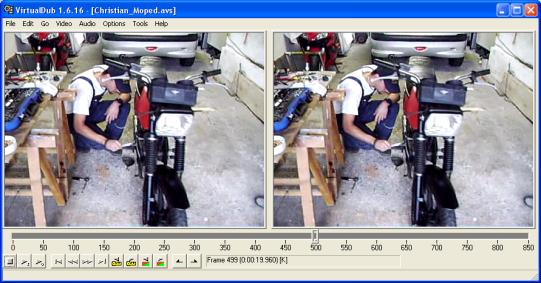
Zunächst öffnen wir ein Video welches bearbeitet werden soll. Entweder über
File - Open für ein Standard AVI, DV Video,
saubere MPEG-4... oder mittels VDOpener für jedes beliebige Videoformat. VirtualDub wird
das Video in zwei Fenstern anzeigen. Die jeweilige Fenstergröße
kann im
Kontextmenü eines Rechtsklicks anpassen werden.
 |
| 1) |  |
Abspielen des Videos |
| 2) |  |
Stoppt das Abspielen |
| 3) |  |
Springt eine Frame (Bild) vor |
| 4) |  |
Springt eine Frame (Bild) zurück |
| 5) |  |
Setzt Startpunkt der Auswahl |
| 6) |  |
Setzt Endpunkt der Auswahl |
Möchte man einen
Bereich aus dem Video ausschneiden, so spielt man sich
zunächst an dessen Anfang und klickt Button Nr. 5
(Startpunkt setzen),
dann begibt man sich ans gewünschte Ende und klickt Button
Nr. 6 (Endpunkt setzen), der Bereich
ist nun markiert. Mit der Taste [Entf] wird der markierte Bereich
ausgeschnitten. Möchte man das Video auf einen bestimmten
Bereich zuschneiden, so wählt man diesen ebenfalls wie eben
beschrieben aus und belässt die Markierung. VirtualDub wird
alle folgenden Bearbeitungen, inklusive das Abspeichern nur auf diesen markierten Bereich anwenden.
Das so zurechtgeschnittene Video (bzw. markierter Bereich)
lässt sich
über „File - Save as AVI...“ abspeichern. Wie der Dialog schon
verrät, lässt sich das Video allerdings zunächst nur im
unkomprimierten AVI-Format abspeichern, was recht viel
Speicherplatz benötigt. Möchte man das Video in einem platzsparenderen
Format abspeichern, so geht man auf Video - Compression...
und wählt einen der vorinstallieren Codecs aus. Windows kommt
von Haus aus mit einigen Codecs daher, jedoch muss das
besonders platzsparende Divx-Format bzw.der dazu benötigte Encoder, wie OpenDivx oder Xvid
erst nachträglich installiert
werden. In dieser Beschreibung möchte ich allerdings auf das
Zusammenspiel zwischen VirtualDub und dem externen Encoder TMPGEnc eingehen.
Mit TMPGEnc lässt sich ein sauberes Standard-MPEG-Video erzeugen, welches problemlos auf jedem DVD-Player abspielt
werden kann. Da TMPGen nicht als installierbarer Codec
vorliegt, muss mann in einem zweiten Schritt das erzeugte
AVI wandeln. Es besteht aber auch die Möglichkeit das AVI
direkt an den Encoder weiterzureichen, ohne es auf der
Platte zwischenzuspeichern. Dazu wird ein sogenannter Frameserver
benötigt. Und mit diesem geht es gleich nach dem
Zusammenfügen von mehreren Einzelvideos weiter.
 VirtualDub
AVISynth
VDOpener
VirtualDub
AVISynth
VDOpener
Zusammenfügen mehrere Videos (Mergen)
Eigentlich ist das Zusammenfügen zweier Videos kein große Sache, einem
bereits geladenem Video fügt man mit File - Append AVI
segemnt... weitere Videos hinzu. Zu beachten ist allerdings, dass das
anzuhängende Video ein Standard-AVI sein muss. Denn das Hinzuladen eines Videos
funktioniert zunächst nur wenn beide Teile im AVI-Format, in
gleicher Auflösung und mit gleicher Framerate (Bilder pro
Sekunde) vorliegen. In der Regel liegen die
Ausgangsvideos jedoch nicht im AVI-Format vor und müssen zuerst einmal
umgewandelt werden. Eine Ausnahmen bildet hier ist das DV-, und
ein saubere MPEG-4-Format. Alle anderen Formate kann man jedoch
mittels
VDOpener laden und dann im Hauptmenü über "File -
Save as AVI..." speichert. Das Video wird dann als
unkomprimiertes Video abgespeichert. Ist das Video nicht allzu groß
und es ist noch etwas Platz auf der Festplatte, so kann man
dies getrost so machen. Nur sollte man die dabei entstehende
Datenmenge nicht unterschätzen, da kommen schnell mal mehrere
hundert Megabyte für ein zwei- dreiminütiges Video zusammen
(im wesentlichen Abhängig von der Auflösung). Möchte man das
Datenvolumen etwas verringern, so empfehle ich den Einsatz
vom Huffyuv Encoder. Es ist ein verlustfrei arbeitender
Encoder, der mit etwa 2/3 des Datenvolumens gegenüber AVI auskommt. Als Beispiel, eine 200
MB große Videodatei hat im Huffyuv Format nur noch 130 MB, ohne
Qualitätsverluste hinnehmen zu müssen. Der Encoder kann
weiter unten
heruntergeladen werden. Zur Installation klickt man, nach
dem Entpacken des Archivs mit der rechten Maustaste auf die
Datei Huffyuv.inf und dann auf Installieren. Das war's dann
auch schon und nun steht der Encoder dem System und somit
auch VirtualDub zur Verfügung. Die heruntergeladenen und
entpackten Dateien können anschließend wieder gelöscht
werden. Um das Video nun in diesem Format abzulegen, geht man
vor dem Speichern mittels File - Save to AVI... auf Video
- Compression... und wählt dort den Huffyuv-Encoder aus.
Steht auch damit immer noch nicht genügen Speicherplatz zur
Verfügung, so kann alternative auch das DV-Format genutzt
werden. Hier entsteht allerdings bereits ein
Qualitätsverlust, der sich aber noch in Grenzen hält. Das
Komprimierungsverhältnis ist in etwa 1:8. Der Panasonic-DV
Codec kann weiter unten
heruntergeladen werden. Einen Hinweis zur Installation des
Codec's findet man im Downloadarchiv (Hinweis.txt).
Hat man nun alle Videos die man zusammentüddeln möchte in
AVI's umgewandelt so lädt man das erste Video, ganz normal
über File - Open video file... und die nachfolgenden über
File - Append AVI segment...
huffyuv-2.1.1
panasonic-dv
VirtualDub als
Frameserver (direkte Video-Datenübergabe an den Encoder)
für TMPGEnc
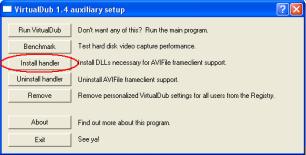
Bevor VirtualDub als Frameserver eingesetzt werden kann, muss zunächst die Anwendung "auxsetup.exe" aus dem VirtualDub-Verzeichnis gestartet werden. Dort klickt man auf den Button "Install Handler" und nun steht dem Datentransfer zu TMPGEnc nichts mehr im Wege. Eventuell muss der Rechner zuvor neu gestartet werden, in der Regel sollte es aber ohne einen Neustart klappen. Hat man alle Einstellungen in VirtualDub vorgenommen, so wählt man „File - Start frame server...“ Im darauf folgenden Fenster kann man dem Kind noch einen passenden Namen geben, ist aber nicht zwingend erforderlich. Drückt man jetzt den Button Start, so wird man aufgefordert den Pfad und Namen für die temporäre Frameserver-Datei anzugeben. Hierbei spielt es wiederum keine große Rolle wie man diese Datei benennt und wo man sie ablegt, Hauptsache man findet sie für den nächsten Schritt wieder :-), denn in TMPGEnc muss man diese Datei anschießend wieder auswählen. VirtualDub erstellt jetzt eine temporäre Datei mit der Endung VDR.
 |
Encoden mit TMPGEnc
VirtualDub
befindet sich nun im Servermode und ist bereit einen
externen Encoder, wie beispielsweise TMPGEnc mit
Einzelbilder zu füttern. Nach dem
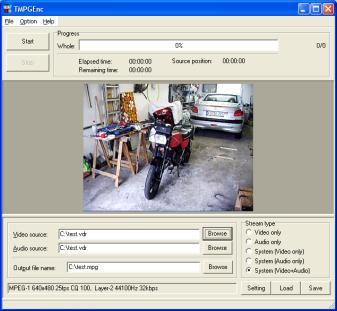
Start von TMPGEnc laden wir zunächst ein vorgefertigtes
Template, über den Button Load. Welches Template man hier nehmen sollte hängt im wesentlichen von der späteren
Verwendung des Videos ab. Um ein sauberes VCD-Video zu
erzeugen, welches problemlos auf jedem DVD-Player läuft,
nimmt man das mit TMPGEnc mitgelieferte VCD PAL Template.
Jedoch ist hier die Dateigröße nicht unbedingt die kleinste.
Für Videos die ohnehin nicht mit einer besonders hohen
Qualität daherkommen, z.B. von Fotokameras, ist es ratsam ein Template aus der MoleVCD Sammlung zu verwenden. Die meisten
neueren DVD-Player kommen auch mit nicht standardmäßigen
Videos zurecht, sofern diese auf der Basis von MPEG-I oder
MPEG2 beruhen. Diese Templates bieten im Gegensatz zu den
mitgelieferten Templeates mehr Einstellmöglichkeiten, um das
Video in seiner Dateigröße und Qualität zu beeinflussen.
Hier sei bemerkt: Je niedriger die Dateigröße desto
schlechter die Qualität. Bei den Einstellungen, welche man mit dem
Button „Setting“ erreicht, sollten die
Information vom Begin dieses Tutorial ausreichen, um die
passenden Werte in Bezug auf Dateigröße und Quallität zu
definieren. Hinweis: unter Rate control Mode hat man
unter anderem die Möglichkeit Constant Bitrate und Constant
quality einzustellen, wobei unter letzterem, VBR (variable
Bitrate) zu verstehen ist. Mit dem Button Setting lassen
sich die einzelnen Werte manipulieren. Je niedriger die
Werte, desto kleiner das Video, desto schlechter die
Quantität. Ein weiterer Punkt ist
die Auflösung des Videos (Size), dieser hat zwar kein
Einfluss auf die letztliche Dateigröße, aber auf die
Anzeigegröße des Videos. Hier macht es wenig Sinn
eine höhere Auflösung als das Ursprungsvideo zu wählen,
insofern das Abspielgerät (eventuell DVD-Player) damit keine
Probleme hat. Hier gilt die Faustformel, je kleiner die
Auflösung, desto geringer kann die Bitrate sein, um ein
scharfes Bild zu liefern, sofern es nicht beim Abspielen
wieder groß gezoomt wird. Am besten spielt man hier einfach
mal etwas mit den Werten herum und ein Gefühl dafür zu
entwickeln. Sind die Einstellungen so getroffen
wie man es für richtig hält, kann man diese mit dem Button
Save für spätere Projekte speichern.
Um das Video, also die temporär erzeugte VDR-Datei von VirtualDub auszuwählen, klickt man auf den Button "Browse"
hinter Video source. Nun sollte bereits das erste Bild des Videos
in der Vorschau zu sehen sein. Da die
Audiospur in der VDR-Datei enthalten ist, sollte unter
Audio source der gleiche Eintrag wie unter Video source zu
sehen sein. Im Feld Output file name kann man noch den
Zielpfad und die Zieldatei angeben, wenn einem der Vorschlag
von TMPGEnc nicht passt. So, mit dem Button Start geht es
dann endlich los. Je nach Videogröße und Rechnerleistung kann
das Encoden mehr oder weniger lange dauern. An dieser Stelle
noch ein Hinweis zur Geschwindigkeit. Bei den Template-Settings findet man
die Option Motion search precision (ganz unten). Diese
Einstellung hat keinen Einfluss auf die Dateigröße, jedoch
einen erheblichen Einfluss auf die Qualität und die
Verarbeitungszeit. Hier gilt, je besser die Qualität,
desto langsamer das Encoden.
 |
TMPGEnc (free version!)
MoleVCD-Template
Encoden in Divxbzw. MPEG-4
Wie schon erwähnt, lässt sich
mit dem DivX-Format die Dateigröße noch weiter drücken als
mit MPEG2. Jedoch besteht hier die Gefahr, dass das Video
nicht überall abgespielt werden kann. Man kann allerdings
sagen, dass die allermeisten PC's, die heutzutage in
den Wohnzimmern rumstehen, zumindest von der Rechenleistung
her gesehen alle DivX-Versionen sauber abspielen können, sofern
halt der
passende Codec auf dem Rechner installiert ist. DivX ist
aber nicht gleich DivX und nicht jedes DivX-Format
benötigt
gleich viel Rechenleistung für das Decoden. Einer
der ersten beliebten Codecs dieser Familie war Divx3 (gehackter MPEG-4),
obwohl Divx3 auf den wenigsten Standaloneplayer laufen, hat er doch noch seine
Fangemeinde. Ein Grund dafür wird wohl sein, dass dieser Codec eine eher moderate
Rechenleistung beim decodieren benötigt,
sprich auch ältere Rechner und PocketPC's kommen damit
noch sehr gut zurecht. Für PocketPC's kann ich übrigens den TCPMP - Multimedia-Player nur wärmsten empfehlen.
Mittlerweile gibt es eine Menge an
verschiedenen DivX-Versionen, welche man nun hier nimmt
spielt keine große Rolle, ich werde mich hier im weiteren
aber mal an den alten Divx3 halten. Als alternative kann man
auch den bei WinXP(SP2) von Haus aus vorhandenen 'MPEG-4
Video Codec V2' verwenden, die Einstellungen hierzu sind
ähnlich einfach gehalten wie die von DivX;-).
Zunächst sollte man sich den
Encoder herunterladen und installieren... logo ;-)
Nachdem das Video in VirtualDub geladen und bereit zum
abspeichern ist, geht man auf Video - compression... und
wählt dort DivX ;-) MPEG-4 Low-Motion (Divx3) aus. Durch
klicken des Buttons Configure gelangt man zu den
Einstellungen.
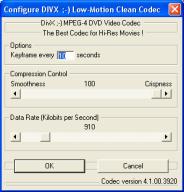 |
Wie man sieht, gibt es hier
eigentlich nicht viel einzustellen. Den einzig für die
Dateigröße einzustellende Wert ist die Data-Rate (Bitrate).
Hier gilt, wie schon bei MPEG-I und 2, je kleiner der Wert
desto kleiner die Datei und desto bescheidener die Qualität.
Der einzustellende Wert hängt auch von der Auflösung des
Videos ab, die man mit dem Filter Resizer
anpassen kann. Je kleiner die Auflösung,k desto kleiner darf
die Bitrate sein, um dennoch ein nicht zusehr verpixeltes
Bild zu
bekommen.
Hat man die Einstellung vorgenommen und mit OK
bestätigt, ist man allerdings noch nicht ganz fertig. Denn
die Audiospur möchte nun auch wissen was mit ihr geschieht.
Würde man dies auslassen, so würde dem schlanken Video ne
dicke fette Wave-Datei verpasst werden, die das Video
unnötig aufblähen täte. Dazu teilt man VirtualDub, über einen
Klick auf Audio - Full processing mode mit, dass man vor
hat die Audiospur durch einen Audioencoder zu jagen. Danach
geht man auf „Audio - Compression...“ und wählt abermals
DivX ;-) aus. Im rechten Fenster kann man sich nun einen
passenden Audiocodec auswählen, hier gilt logischer weise
auch, je kleiner die Bitrate desto kleiner die Audiospur und
desto magerer die Tonqualität, aber desto kleiner auch das
Gesamtergebnis( Video+Audio).
Nun hat man alle Einstellungen vorgenommen und kann das
Video über File - Save as AVI... abspeichern.
Bei der Weitergabe sollte man
aber immer daran denken, dass der Empfänger auch den passenden Codec zum Abspielen hat. Wie weiter
oben schon erwähnt, wird keine Windowsversion
den Divx3 Codec von haus aus mitbringen. Von daher muss der
Divx ;-) 3.11 alpha Codec auch auf dem Rechner installiert
sein, auf dem man letztlich das Video abspielen möchte.
Divx ;-) 3.11 alpha von GEJ/ Project Mayo
An dieser Stelle
mal ein Tipp zu einer Codecsammlung, welche mit allen gängigen DivX
(allerdings nicht 3) und MPEG-4 Formaten zurecht kommt. Das schöne
an ihr
ist, dass man den Rechner nicht mit unnötigem Müll belastet,
sondern nur mit dem versorgt, was er wirklich benötigt um den Codec zu Decodieren,
sprich das Video abzuspielen. Leider wird mit den Codecs all
zu oft jede Menge unnötiger Ballast installiert.
Divx
light 5.1.1 von GTFreak
 Tonversatz (asynchron)
Dieses Thema ist mit unter das leidigste an der ganzen Videobearbeitung. Jeder der schon mal damit zu tun hatte, weiß wovon ich rede. Nach dem Capturen oder Umwandeln eines Videos in ein Anderes Format, läuft der Ton nicht mehr synchron zum Video. Wenn man versucht im Internet darauf eine passende Antwort zu finden, verrent man sich schnell in diversen Foren ohne eine wirklich passende Lösung zu finden. Auf die Frage Wie bekomme ich den Versatz weg wird in den allerwenigsten Fällen eingegangen, stattdessen wird oft nur rumgeeiert, welches Tool bei wem am wenigsten Probleme in dieser Hinsicht bereitet und was man doch alles tun kann um dies zu vermeiden. Letztlich wird man jedoch feststellen, dass ein hoch gelobtes Tool aus dem einen Forum hoch gelobt wird, in einem anderen Forum verteufelt wird. Anscheinend gibt es hierfür kein Patentrezept und es kann wohl immer, ungeachtet der genutzten Tools dazu vorkommen. Aber nichts desto trotz lässt sich hier einiges tun. Bevor man jedoch zur Tat schreitet, sollte man zunächst mal eingrenzen bei welchem Bearbeitungsschritt sich der Versatz einschleicht. In der Regel kommen zwei Ursachen in Betracht.
1.) Ursache
Eine häufige Ursache eines Tonversatzes ist, dass bei der Aufnahme Frames (Einzelbilder) verloren gehen (dropped Frames). Das kann z.B. auf schwache Rechner-Performance oder Softwareproblemen zurückgeführt werden. Normalerweise sollte bei einer PAL-Aufnahme 25 Bilder pro Sekunde aufnehmen. Die Verarbeitung des Tons hingegen stellt keine große Ansprüche an Rechner oder Software und läuft in aller Regel problemlos ab. Das Ergebnis ist dann eine, im Verhältnis zur Audiospur zu kurze Videospur. Dies hat zur Folge das Ton und Bild nicht mehr zusammen passen.
Allgemeine Vorbeugung
Fast alle
Aufzeichnungsprogramme wie. z.B. 'Virtual VCR' oder 'Video
Capture' bieten die Möglichkeit, das Videomaterial während
der Aufzeichnung (Echtzeit) in ein platzsparendes Format
z.B. DivX zu wandeln. Damit werben sogar viele Tools am meisten. Jedoch birgt dieses Verfahren
zwei Problemquellen. Um überhaupt in Echtzeit
Codieren zu können, verwenden diese Tools spezielle Encoder,
welche hinsichtlich Geschwindigkeit optimiert wurden. Trotz der
Optimierung stellt die Echtzeitcodierung dennoch hohe
Ansprüche an die Hardware. Ist die
Rechnerleistung nicht ausreichend, passiert genau
das, was unter 1.) als Ursache genannt wurde...
es gehen Frames verloren, die später einen Tonversatz
hervorrufen. Selbst wenn der Rechner als solches
genug Performance hätte um die Codierung fehlerfrei über die
Bühne zu bringen, kann es dennoch vorkommen, dass Windoof
oder eine andere Anwendung im Hintergrund einen Prozess
startet, welcher Leistung wegnimmt der dem Encoder dann
fehlt.
Genau aus diesem Grund bin ich kein Fan von
Echtzeitkodierung, sondern Capture das Video + Ton zunächst
als unkomprimiertes AVI auf die Platte. Natürlich hat das ganze auch ein
Nachteil, denn AVI's werden sehr schnell sehr groß und
verschlingen Unmengen an Speicherplatz. Möchte man das
Datenvolumen etwas verringern, so empfehle ich den Einsatz
vom Huffyuv Encoder. Es ist ein verlustfrei arbeitender
Codec, der mit etwa 2/3 des Datenvolumens einer
Standard-AVI auskommt. Als Beispiel, eine 200
MB große Datei hat im Huffyuv Format nur noch 130 MB, ohne
Qualitätsverluste hinnehmen zu müssen. Der Encoder kann
hier
herunter geladen werden. Eine weitere Alternative und ein noch guter Kompression
zwischen Leistungshunger und nochmals geringerer Datengröße, sowie
Kompatibilität zu VirtualDub ist der Panasonic-DV
Codec und kann
hier
heruntergeladen werden. Beide Downloads befinden sich
übrigens auch weiter oben, am Ende von "Zusammenfügen
mehrere Videos"
Hinweis! : Die nun folgenden Anweisungen bezieht sich auf VirtualDub im Zusammenspiel mit unkomprimierte AVI's, "saubere" MPEG-4 und DV sollten auch gehen. Liegt ein anderes Ausgangsformat vor, so kann man das Video mit VDOpener laden, oder es mit VitualDubMod versuchen. Hat man eine separate Audiospur in MP3 vorliegen, auch mit variabler Bitrate (VBR) und kann/möchte diese nicht in Wave umwandeln, dann ist eventuell NanDub das richtige, wobei hier als Ergebnis nur AVI, DivX (glaube 3?) und MPEG-4 V2 möglich ist (Version 1.0rc2). VirtualDubMod und NanDub sind modifizierte VitualDub Derivate.
Abhilfe a) Tonversatz ist über das ganze Video hin konstant
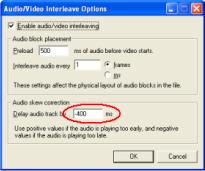
Diese Art des Tonversatzes ist mit VirtualDub sehr leicht zu korrigieren (leider nicht mit VirtualDubMod). Nachdem das Video geladen ist, sucht man sich eine Stelle, an der man den Tonversatz hinsichtlich der zeitlichen Verzögerung gut einschätzen kann. Gut eignet sich z.B. eine Szenen in der eine Tür zugeschlagen wird. Hat man solch eine Stelle gefunden, dann muss man fürs erste einfach mal en Schätzwert annehmen ( oder sein Glück mit ner Stoppuhr versuchen :-). Ebenso ist natürlich wichtig ob der Ton hinterherhinkt oder vorweg eilt. Mit diesem Wissen begibt man sich auf 'Audio/Interleaving...' oder drückt STRG + i. Folgende Fester wird erscheinen.
 |
Zunächst sollte
man sich vergewissern, dass oben links der Haken bei 'Enable
Audio/Video interleaving' gesetzt ist. Dann trägt man bei 'Delay
audio track by' den zuvor ermittelten, oder auch geschätzten Wert ein. Die Angaben
sind in Millisekunden zu machen, also bei einem Versatz von
1,5 Sekunden ist hier der Wert 1500 einzutragen. Läuft der
Ton dem Video voraus ist es ein Positiver Wert, hinkt der
Ton hinterher, ist es ein negativer Wert (-1500). Dann mit OK Bestätigen.
Nun kann man sich über 'File/Preview filtered...' oder durch
drücken der Eingabetaste das Ergebnis anschauen. Ist man
noch nicht ganz zufrieden mit dem Resultat, kann man sich
durch wiederholen der Schritte, iterativ an das Optimum rantasten. Zum Schluss muss das
Video noch neu Gerändert werden, näheres darüber gibt es
hier oder
hier.
Abhilfe b) Tonversatz steigt stetig mit der Spieldauer an
Offensichtlich
wurden hier während der Aufnahme kontinuierlich
Frames ausgelassen. Man kann nun von zwei Seiten an die
Sache rangehen. Zum einen könnte man das Video an die
Tonspur angleichen oder, was mir persönlich besser gefällt,
die Tonspur dem Video. Einfach gesagt, hinkt der Ton im laufe
der Abspielzeit immer mehr hinterher, so wird die Tonspur
gestreckt. Läuft der Ton immer weiter weg, so wird die
Tonspur gestaucht. Diese Variante birgt zugegebener maßen
ein Risiko, denn müsste man die Tonspur sehr stark stauchen
bzw. strecken, so hätte das einen hörbaren Einfluss auf den
Ton. Aber mir ist bislang noch kein Tonversatz untergekommen
der mehr als 3% Versatz hatte und dies hört man absolut
nicht heraus.
Als aller erstes sollte man ermitteln, wie hoch der
Tonversatz zum Beginn und zum Ende des Videos ist. Dabei
eignet sich prima die Vorgehensweise wie sie unter
Abhilfe a) aufgeführt ist. Hat
man dies erledigt, so muss man zunächst die Ton- und
Videospur trennen, was man auch DeMultiplexen oder kurz
DeMuxen nennt. Mit
VirtualDub gestaltet sich das recht einfach. Man lädt das
Video und geht dann auf 'File/Save WAV...' um die Tonspur
als Wave-Datei auszulesen. Um eine reine Videospur zu
bekommen, geht man zunächst auf 'Audio' und setzt dort 'No audio'. Danach kann man die reine Videospur als AVI über
'File/Save as AVI...' auslesen. Hierbei kann
selbstverständlich auch ein platzsparender, verlustfrei
arbeitender Codec wie etwa
Huffyuv verwendet werden. (Video/Compression...)
So, das Video
und Ton getrennt wurde, kann man sich an
die Tonspur ranmachen. Dazu benötigt man
ein Toll, welches eine Wave- bzw. MP3-Datei strecken und
stauchen kann. Ich nutze dazu das Freewaretool
Audacity. Die Längenänderung der Abspielzeit wird dabei
über die Abspielgeschwindigkeit, also das Tempo eingestellt.
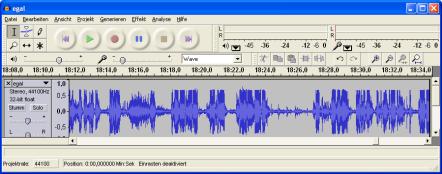 |
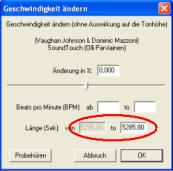
Die Längenänderung gestaltet sich mit Audacity recht einfach. Nachdem die Tonspur geladen ist, wird diese zunächst komplett markiert. Das geht über 'Bearbeiten/Auswählen.../Alles' oder durch Drücken von STRG+A. Nun öffnet man das Fenster zur Geschwindigkeitseinstellung über 'Effekte/Tempo ändern...' und korrigiert bei 'Länge (Sek)' den Tonversatz. Im linken Feld wird die aktuelle Länge angezeigt und im rechten kann man die gewünschte Länge eingeben. Läuft der Ton vorweg, so muss die Länge um den Versatz gekürzt werden, hinkt er hinterher, muss gestreckt werden. Wenn zu Beginn des Videos schon ein Versatz zu bemerken war, so sollte dieser unbedingt herausgerechnet werden, hier soll nur der Versatz angegeben werden, welcher sich über die Abspieldauer einstellt. Der Versatz zu Beginn, der dann über das komplette Video gleich bleibt wird, wie unter Abhilfe a) in einem Rutsch beseitigt.
 |
Jetzt muss nur noch die Tonspur über 'Datei/Exportieren als WAV...' auf die
Platte gespeichert werden und dann ist man auch schon durch
mit Audacity. Weiter geht's dann wieder mit VirtualDub. Nun
müssen Ton und Video wieder zusammengeführt werden, was man
auch als Multiplexen oder kurz Muxen bezeichnet. Dazu lädt man die
Videospur über 'File/Open video file...' ein und geht dann
auf 'Audio/WAV audio...' um die eben modifizierte Tonspur zu
laden. War bei der Analyse zu Beginn kein Tonversatz am
Anfang des Videos zu erkennen, so ist man im Grunde hier
fertig und kann das Video nun neu Rendern (Codieren).
Siehe dazu
hier oder
hier, je nach dem ob es ein MPEG-1/2 oder ein MPEG-4
bzw. DivX werden soll.
Hatte das Video auch zu beginn einen Tonversatz, so wird
dieser nun konstant über das Video gleich sein. Diesen kann
man dann noch vor dem Rendern, wie unter
Abhilfe a)
beschrieben recht simpel entfernen.
Abhilfe c) Tonversatz, springt, variiert oder steigt unstetig an
Nun ja, wenn man nun Abhilfe a) und b) näher betrachtet, dann wird man schnell erkennen, dass es zwar prinzipiell machbar wäre die Tonspur wieder halbwegs hinzubekommen (durch teilen des Videos an ausgewählten Punkten), jedoch ist meines Erachtens der Aufwand bei längeren Videos schlicht und ergreifend zu hoch. Und das Video ist leider einfach nur noch Müll :-(
2.) Ursache
Eine weitere, häufige Ursache für Tonversatz entsteht beim Codieren vom einen ins andere Format, beim so genannten Transcodieren. Hierbei ist oft der Knackpunkt, dass die Tonspur im Ausgangsmaterial in variabler Bitrate (VBR) vorliegt. Abhilfe schafft da der Umweg über ein unkomprimiertes AVI bzw. Huffyuv mit Wav-Tonspur und gegebenenfalls einer Anpassung wie unter '1.) Ursache' beschrieben oder durch DeMultiplexen und umwandeln der eventuell vorhandenen VBR-MP3 Spur in eine CBR-MP3 Spur, z.B. mittels Lame + Frontend RazorLame. Die dann später beim Codieren mit VirtualDub wieder zugewiesen werden kann, selbst wenn im Ausgangsvideo die originale Tonspur vorhanden ist. Dazu bei 'Audio/WAV Audio...' die neue Tonspur angeben.

Filter für VirtualDub
Bis jetzt wurde ja nichts
wirklich aufregendes gezeigt, was selbst einen Leihen
respektvoll Nicken lies. Aber nun wird es bestimmt etwas
spannender, denn nun kommt die eigentliche Stärke von
VirtualDub zum Zuge. Mit den schon angesprochenen Filtern
lassen sich viele Dinge realisieren, die man sonst bei
Videobearbeitungstools vergeblich sucht. Das interessante an
den Filtern ist, dass sie in der Regel von Personen
entwickelt wurden, die sich einem speziellen
Bearbeitungsverfahren gewidmet haben. Jeder kann im Prinzip
einen Filter für VirtualDub schreiben, insofern er über das
benötigte Wissen verfügt. Von daher ist die Auswahl an
verschiedenen Filter kaum noch zu überblicken und es kommen
ständig neue hinzu und bestehende werden verbessert. Ich
möchte hier zunächst nur auf zwei Filter eingehen, die
zeigen sollten was Filter bewirken können, um somit die Lust
nach mehr zu wecken.
Die Installation von Filter beschränkt sich im allgemeinen
durch einfaches Kopieren der heruntergeladenen Dateien, in
den Plugin-Ordner von VirtualDub. Wird der Filter in einem
Archiv wie ZIP oder RAR angeboten sollte man diesen vorher
logischer weise entpacken.
Deshaker (Entwackler) Filter von Gunnar Thalin
Jeder kennt das Problem, dass
eine Freihandaufnahme mehr oder weniger verwackelt. z.B.
wenn man versucht aus einem fahrenden Auto ein Video
aufzunehmen, wird dieser in der Regel so stark verwackelt, dass
einem beim späteren Anschauen übel wird. Hierfür gibt
es einen genialen Filter von Gunnar Thalin, der einer
verwackelten Freihandaufnahme erstaunliche Ruhe verschafft.
Nach dem man den Filter
entpackt und in den Plugin-Ordner von VirtualDub kopiert hat,
kann es auch schon los gehen. Zunächst ladet man das zu
entwackelnden Video in VirtualDub. Dann geht man im
Hauptmenü auf Video - Filters..., im erscheinendem Fenster
klickt man auf den Button Add... und wählt den Filter aus
der Liste aus. Da VirtualDub schon von Haus aus ordentlich
mit Filtern ausgestattet ist, muss man eventuell etwas
suchen. Helfen tut dabei, dass der Autor des Filters mit
angegeben wird, also Ausschau nach Gunnar Thalin halten.
Nach Auswahl des Filters erscheint die Einstellmaske zum
Deshaker, keine Angst, für den Normalfall sind hier keine
weiteren Einstellungen nötig. Alles kann in der Regel so
belassen werden, um ein wirklich gutes Ergebnis zu erzielen.
Der Deshaker arbeitet in zwei Schritten (Pass 1 und Pass 2).
Im ersten Schritt (Pass 1) wird festgestellt, wie jedes
einzelne Bild angepasst werden muss um das Video zu
entwackeln. Die Informationen hierzu werden in eine
Log-Datei auf Laufwerk C:\ gespeichert, wenn man die
Einstellungen hierzu so belässt. Im zweiten Schritt (Pass 2)
werden dann die benötigten Manipulationen an den
Einzelbildern vorgenommen. Zunächst wählt man also Pass 1
(Button 1), welcher auch schon vorgewählt sein sollte und
schließt das Fenster mit OK.
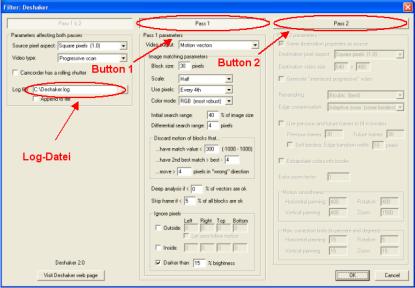 |
Jetzt muss man den Deshaker dazu bewegen eine Log-Datei zu erstellen. Dies kann man dadurch tun, indem man im Hauptmenü auf File - Preview filteret... klickt. Nun muss man warten bis sich Deshaker durch das komplette Video gearbeitet und die Log-Datei erstellt hat. Dabei werden im linken Vorschaufenster Pfeile gezeigt, wie das entsprechende Bild verschoben werden muss, um einen ruhigen Ablauf des Videos zu erreichen.
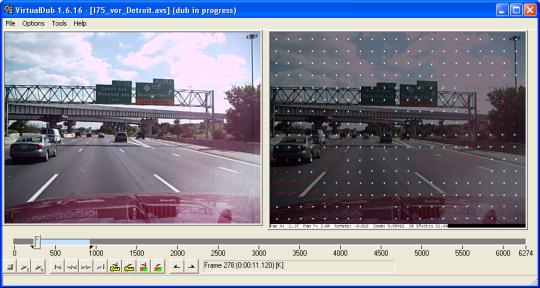 |
Nachdem das komplette Video durchgelaufen ist, muss man noch mal zurück zum Deshaker Einstell-Fenster (Video - Filters...) und auf „Pass 2“ umstellen (Button 2). Nun könnte man das Entwackeln schon mal als erledigt sehen. Wenn das Ausgangsvideo jedoch sehr stark verwackelt war, dann erscheinen nun an den Rendern schwarze Balken, die beim Ausgleichen der Wackler entstanden sind. Diese lassen sich zwar abschneiden, jedoch hat das Video danach nicht mehr die Ursprüngliche Auflösung und Seitenverhältnisse, weshalb hierfür ein weiterer Filter benötigt wird, der Resize-Filter. Er kommt mit VirtualDub und muss nicht extra installiert werden. Diesen fügt man nun in die Filterliste, hinter den Deshaker-Filter ein, stellt die Videoauflösung gemäß dem Originalvideo ein, bestätigt mit OK und drückt anschließend den Button Cropping... (bei markiertem Resize-Filter, im Filterauswahlfenster unten rechts). Im darauffolgendem Fenster kann man sich nun mit dem Schieberegler durch Video spulen und nach einer Stelle suchen, bei dem ein Balken für eine Seite besonders breit ist.
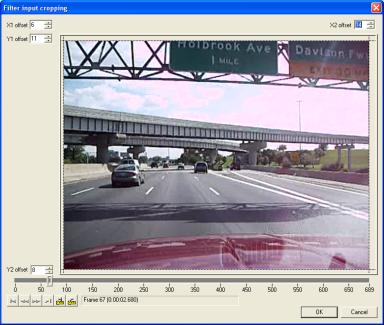 |
Durch verändern der Offset-Werte
lässt sich das Video so beschneiden, dass beim Durchspulen,
an keiner Seite mehr Balken auftauchen. Das war es dann auch
schon. Nun kann das Video als AVI gespeichert werden (File -
save as AVI...) oder wie oben beschrieben zum
Divx oder mittels der
Frameserverfunktion und
TMPGEnc
zu einem MPEG umgewandelt werden.
Deshaker 2.0 oder besuche die Website von
Gunnar Thalin
Logo-Einblendung mit Logo 1.3 von Donald Graft
Eine weitere Funktion, die man sich häufig wünscht ist das Einblenden eines Logos im eigenen Video. Mit Logo 1.3 ist dies, mittels eines Bitmapbildes möglich. Ob dieses BMP nun ein Bild oder einen Schriftzug enthält ist Logo 1.3 einerlei. Zunächst benötigt man ein BMP welches von der Größe her zum Video passt, denn diese kann nicht beeinflusst werden. Ist das Bild zu groß, so wird dies zu Fehlern im Programmablauf führen. Hat ein Video z.B. die Auflösung 352x288 (VCD) so darf das BMP nicht länger als 352 und nicht höher als 288 Pixel sein. Dies lässt sich in Paint über „Bild - Attribute...“ einstellen. Ein Einfaches Bitmap lässt sich immer noch am schnellsten mit MS-Paint erstellen. Bei Verwendung von Text in MS-Paint würde ich allerdings empfehlen, den Windows Effekt Schriftglättung vorübergehend abzuschalten. Dies kann man unter „Eigenschaften von Anzeigen - Darstellung - Effekte einstellen“. Hier muss man den Haken bei Folgende Methode zu Kantenglättung bei Bildschirmschriftarten verwenden entfernen. Beim Erstellen vom Bild sollte man sich für eine der drei Grundfarben (Rot/Grün/Blau) als Hintergrund entscheiden, insofern man einen Transparenten Hintergrund des Bildes im Video wünscht. Das die Voreinstellung hierzu blau ist, macht es Sinn dies auch gleich zu verwenden. Transparent wird allerdings zunächst nur mal der blauste aller Blautöne (R=0/G=0/B=255) welches bei Paint das erste Blau in der zweiten Zeile ist. Ich habe mir hier mal folgendes BMP gebastelt:
 |
Nachdem man den Filter Logo 1.3installiert hat und das Video in VirtualDub geöffnet ist, geht man im Hauptmenü auf Video - Filters..., im erscheinendem Fenster klickt man auf den Button Add... und wählt den Filter aus der Liste aus. Nun erscheint ein Fenster in dem man die Einstellungen zum Logo vornehmen kann.
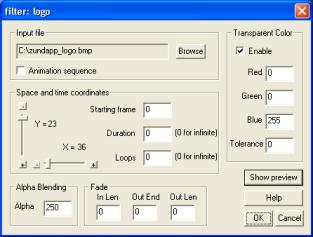 |
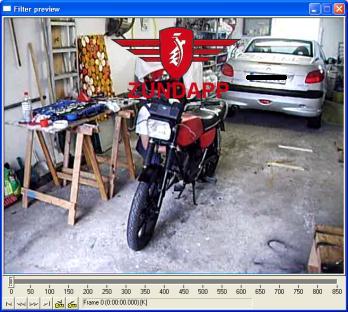
Bei Inputfile kann man nun das erstellte BMP auswählen, welches im Video eingeblendet werden soll. Durch einen Klick auf den Button Show preview wird einem schon mal eine Vorschau präsentiert. Das ganze sieht jetzt allerdings noch etwas schwach aus, mit dem Alpha Blend-Wert lässt sich dem ganzen mehr Sättigung verleihen. Der Standardwert ist 128, möchte man, dass das Logo satt im Video liegt so stellt man hier den Wert 250 ein. Mit den beiden Schiebereglern lässt sich das Logo in seiner Position verändern. In dem Feld „Fade“ lässt sich bestimmen, wann und wie lange das Logo ausgeblendet werden soll. Bei der Grundeinstellung (alles auf 0) wird das Logo über die komplette Spieldauer angezeigt. In der Box „Out End“ wird festgelegt wann das Logo ausgeblendet werden soll. Der Wert entspricht dabei den Frames (Einzelbildern). Bei einem PAL-Video huschen 25 Bilder pro Sekunde über den Bildschirm, möchte man, dass das Logo nach drei Sekunden verschwinden, so gibt man hier den Wert 75 ein und bei „Out Len“ mindestens 1. Denn hier wird festgelegt über wie viele Frames das Logo ausgeblendet werden soll. Gibt man hier 25 ein und bei „Out End“ 75, so wird nach zwei Sekunden begonnen das Logo auszublenden und nach drei Sekunden ist es vollkommen verschwunden. Ein weiterer interessanter Wert ist „Tolerance“ bei Transparent Color. Hier kann man die Toleranz für Transparente Farbe (in diesem Fall blau) einstellen. Dies macht dann sinn, wenn das eigentliche Logo mit der Hintergrundfarbe verschmilzt. Dies passiert z.B. in jedem Fall wenn die oben genannte Funktion zur Kantenglättung (bei Verwendung von Text in MS-Paint) nicht abgeschaltet wird.
 |
Das war es dann auch schon, jetzt kann das Video als AVI gespeichert werden (File - save as AVI...) oder wie oben beschrieben zum
Divx oder mittels der
Frameserverfunktion und
TMPGEnc zu einem MPEG umgewandelt werden.
Logo 1.3 beta 4
Text bzw. Titeleinblendung mit Subtitler + SSAMaker
Für das Einblenden von Text ist
die Auswahl an Filtern nicht so üppig wie für die
Bearbeitung vom eigentlichen Video. Was aber nicht heißt,
dass es hierfür nichts brauchbares gibt. Mein persönlicher
Favorit ist
Subtitler von Avery Lee, allerdings benötigt man außer
dem Filter noch ein Script, indem der eigentliche Text
inklusive Formatierung zu finden ist. Dieses kann man in
einem reinen Texteditor wie z.B. MS-Editor erstellen. Im
Downloadarchiv von Subtitler befindet sich eine
Script-Demodatei, die erkennen lässt wie eine solche Datei
strukturiert sein muss. Da mir persönlich die Tipperei zu
mühselig war, hab ich das Programm
SSAMaker zusammengetüddelt, welches ein solches Script
automatisch erstellt. Damit muss man prinzipiell nur noch
den Event-Typ, Start- und Endzeit festlegen, den Text
eingeben und das Format bestimmen. Für alle Einstellungen
sind allerdings schon im Vorfeld Defaultwerte eingetragen,
so dass mit nur wenigen Mausklicks der erste Text in dem
Video erscheint.
Nachdem man den
Filter
installiert und das Video geladen hat, geht man zu
„Videos - Filters...“ und klickt dann auf den Button Add....
Im folgendem Fenster kann nun der Filter Subtitler von
Avery Lee ausgewählt werden. Danach erscheint ein Fenster,
indem die Scriptsprache und der Defaultwert zum
Zeilenumbruch festgelegt werden kann. Möchte man SSAMaker
zur Erstellung des benötigten Scripts benutzen so sollte die
Standarteinstellung wie hier gezeigt eingestellt sein.
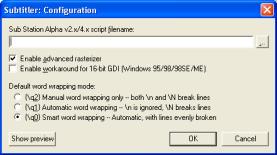 |
Zunächst lässt man VitualDub in dieser Stellung verharren und startet SSAMaker.
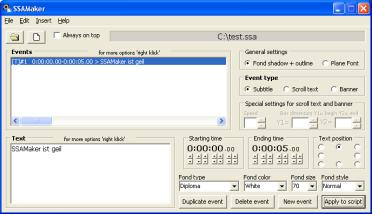 |
Um ein neues Skript zu erstellen, geht man auf „File - New Script“ oder klickt auf den zweiten Speedbutton, der ein leeres Blatt als Icon hat. Jetzt wird man aufgefordert einen Namen und die Position des Scripts anzugeben, beides sollte man sich merken denn dies wird später noch benötigt. Im Feld Textkann man nun den gewünschten Text eintragen und bei Starting time und Ending time die gewünschte Start- und Endzeit einstellen. Im Grunde benötigt man zunächst nicht mehr um den eingegebenen Text im Video einzublenden. Jedoch lässt sich der Text noch in verschiedenster weise formatieren. Benutze auch ruhig mal die Option Scroll text oder Banner. Zum Abschluss muss man noch auf den Button Apply to Script klicken damit die Änderungen auch gespeichert werden. Jetzt geht man wieder zurück zu dem oben gezeigten Subtitler-Fenster und wählt durch Drücken des Buttons... das eben erstellte Script aus. Nun kann man sich über den Button Show preview eine Vorschau zeigen lassen.
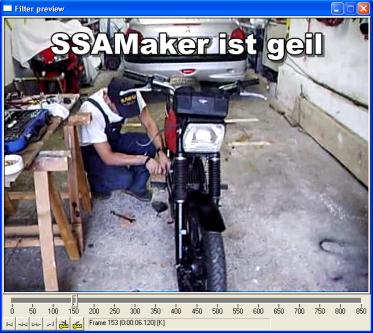 |
Mit dem Schieberegler, ganz
unten kann man sich durchs Video bewegen und kontrollieren,
ob der Text zum gewünschten Zeitpunkt startet und endet.
Möchte man nun den Text oder dessen Format ändern, so
schließt man zunächst das Vorschaufenster, denn nur beim
erneuten Aufruf werden die Änderungen auch sichtbar und
wechselt wieder zu SSAMaker. Eine neue Texteinblendung fügt
man übrigens mit dem Button New event ein. Ein zuvor
markiertes Event löscht man mit dem Button Delete event
oder in der Liste mit einem Rechtsklick auf das
entsprechende Event und dann im Kontextmenü auf Delete
event. Mit dem Button Duplikate event lässt sich ein
bereits vorhandenes Event an die letzte Position kopieren.
Eine ganz nette Option ist Set time as previous ending
time, im Kontextmenü (Rechtsklick auf das entsprechende
Event), damit lässt sich die Endzeit vom Vorgängerevent auf
das nachfolgende Übertagen. Möchte man beim Event-Typ Scroll
text den Bereich erweitern indem sich der Text von unten
nach oben schiebt, so ändert man den Wert Y2 bei Special
settings for scroll text and banner, dieser gibt das Ende
des Fensters an, Y1 den Anfang. Beide Werte sind abhängig
von der Videoauflösung und entsprechen Pixel. Das Tool
bietet eine Vielzahl an weiteren Einstellmöglichkeiten,
einfach mal rumspielen...
Subtitler-2 4 von Avery Lee
SSAMaker
Weitere Filter zur Bildverbesserung
Wie schon weiter oben erwähnt
hat VirtualDub mit den verfügbaren Filter ganz klar seine
Stärkten in Sachen Video Aufpoliere. Ich möchte hier mal
ein paar weitere interessante Filter, weitestgehend
undokumentiert aufführen, mit denen sich zum Teil
verblüffende Qualitätsverbesserungen erzielen lassen. Man
sollte sich jedoch nicht zu sehr auf das direkte Ergebnis am
PC-Bildschirm konzentrieren, sondern vielmehr die
Unterschiede am Fernseher bewerten. Dort erscheint ein, am
PC recht schwammiges Bild immer noch in respektabler Schärfe
(LCD bzw. HD-Fernseher ausgenommen). Für weitere Details
sollte man sich die im Downloadarchiv befindliche
Hilfedateien ansehen. Denoise 1.00 von tHE fISH [ Bildrauschen reduzieren, empfehlenswert MPEG ]
fxVHS v1.0 von
Dan Flower [ Bereinigung von VHS-Aufnahmen, mit Bildrauschunterdrückung ]
Smooth HQ v2.11 von
Klaus Post [ verbessert Bildqualität bei MPEG
Quellen ]
Smooth HQ v2.11 (Athlon optimiert)
Smooth HQ v2.11
(Pentium3-4 optimiert)
smart Bob Filter v1.1 von Donald Graft [ beseitigt Kammeffekt Deinterlace) von TV/VHS Aufnahmen
]