Hilfe - Einstellungen
Diese Seite beinhaltet:
- Vorabhinweis
- Grundeinstellung
- MQTT
- MQTT-Web
- Zeitstempel (Neustart) zurücksetzen
- Korrektur Zählerstand
- Tasmota Konfiguration
Vorab ein paar Hinweise: Alle eingestellte Werte werden im lokalen Browserspeicher abgelegt. Es verlassen keine Daten deinen Rechner. Das freut den Datenschutz, hat aber auch einen kleinen Pferdefuß, denn die aktuell gesetzten Einstellungen werden bei einem späteren Besuch der Einstellungen auch nur auf diesem Gerät angezeigt. Werden die temporären Browserdaten für dieses Gerät gelöscht, so verschwinden sie auch hier. Dies hat jedoch keinen Einfluss auf die in Tasmota gesetzten Einstellungen. Hat man den Verdacht, dass im Tasmota andere als die hier gezeigten Werte hinterlegt sind, so kann man den Inhalt des entsprechenden Feldes komplett löschen und über den Button [OK] leer absenden. Tasmota wird dann den im Gerät gespeicherten Wert zurückgeben.
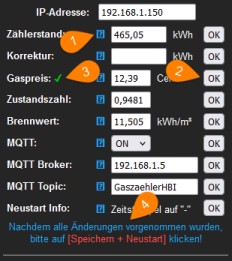 |
Zunächst der generelle Aufbau. (1) Zu jedem einzelnen Einstellwert gibt
es eine kurze Info, welche durch anklicken des blauen [?] angezeigt werden
kann. (2) Zum Abschicken der eingegebenen Wert wird der entsprechende [OK]
Button, hinter jeder Einstellung verwendet. (3) Jeder abgeschickte Wert
erhält einen grünen Haken, so dass man die Übersicht behält welche Werte
bereits übertragen wurden. Beim erneuten betreten bzw. aktualisieren der
Seite werden diese zurückgesetzt. Wenn der in der Abbildung unter(4)
gezeigte Hinweis erscheint, da wird der gesetzte Wert erst bei einem
Speichern in den Flashspeicher dauerhaft übernommen. Sieh
Speichern + Neustart.
Die
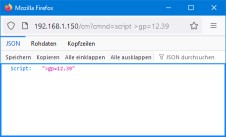
Einstellwerte werden per HTTP-Request an das Tasmota-Gerät gesendet und dieses
antwortet mit einem JSON script wenn alles geklappt hat.
 |
Mit einem Haken bei "Ausführen ohne HTTP-Request Bestätigung" kann man dieses Verhalten unterdrücken, was auf Handys durchaus sinnvoll ist, das die Tasmota-Antwort hier nicht wie auf einem PC in einem kleinen separaten Fenster kommt, sondern als komplette Bildschirmseite. Hier muss man auch sehr nah reinzoomen um etwas lesen zu können. Leider funktioniert diese Option nicht bei Android-Geräten und von daher muss nach jedem Absenden eines Wertes die Zurück-Funktion des Browsers genutzt werden um wieder auf die Einstell-Seite zu gelangen.
Grundeinstellung
Der Tasmota-Gaszähler wird direkt nach der Montage anfangen
den Verbrauch zu erfassen. Damit allerdings die Angezeigten Daten
tatsächlich korrekten Verbrauch anzeigen, müssen noch ein paar Daten
hinterlegt werden.
IP-Adresse:
 |
Wird die Einstellungsseite aus der Tasmota-Oberfläche heraus
aufgerufen, so sollte die korrekte IP-Adresse vom Tasmota-Gerät automatisch
übertragen worden sein, falls nicht, diese bitte hier eingeben. Ohne diese
können keine Werte an Tasmota gesendet werden.
Zähler und Angaben zum
beziehenden Gas.
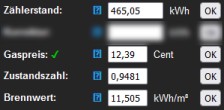 |
Zählerstand:
Hier wird einmalig der
aktuelle Zählerstand vom Gaszähler, unmittelbar nach der Montage und
Inbetriebnahme des Tasmota-Gaszählers eingetragen. Das Feld darunter dient
nur zur Korrektur, sollte der Zählerstand vom Tasmota einmal nicht mehr
synchron zum tatsächlichen Zählerstand laufen und ist somit für die
Grundeinstellung nicht relevant.
Gaspreis:
Hier
wird der aktuell gültige Gaspreis vom Anbieter eingetragen.
Zustandszahl:
Diese findet man z.B. auf der letzten
Gasabrechnung oder kann beim Anbieter erfragt werden.
Brennwert:
Der Brennwert sollte ebenfalls auf der letzten
Gasrechnung zu finden sein, kann aber ebenso wie die Zustandszahl beim
Anbieter erfragt werden.
MQTT
Sendet man die gesammelten Daten
an einen MQTT-Broker, so können diese von anderen Geräten empfangen und
verarbeitet werden. Dazu muss zunächst MQTT aktiviert und eine Brokeradresse
sowie ein Topic angegeben werden.
MQTT im lokalen Netzwerk:
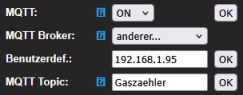
Zunächst muss
MQTT aktiviert werden. Dazu auf das Auswahlmenü klicken, "ON" auswählen und mit
[OK] die Einstellung an Tasmota übertragen. Nun erscheinen die beiden
Eingabefelder "MQTT Broker" und "MQTT Topic".
 |
Broker:
Im Feld
"MQTT Broker" wählt man den letzten Eintrage "anderer...", was das weitere
Eingabefeld "Bedutzerdefiniert" erscheinen lässt. Hier wird dann die Adresse des Brokers angegeben. Im Heimischen Netzwerk ist
das die IP-Adresse des Gerätes auf dem der Broker läuft, z.B. ein Raspberry
Pi.
Der Standard-Port für einen MQTT-Broker ist "1883" und ist so auch in Tasmota
hinterlegt. Benötigt man einen anderen Port, so muss man diesen direkt in
den Tasmota-Einstellungen Ändern. Siehe
Erweiterte Einstellungen.
Topic:
In
diesem Feld wird der Topic angegeben, unter dem die Gaszählerstände an den
Broker gesendet werden. Dieser muss innerhalb eines MQTT-Netzwerks
eindeutig/einmalig sein. Im Beispiel wird schlicht, aber sprechend "Gaszaehler"
als Topic verwendet. Auch wenn es manche Broker erlauben, so sollte man dennoch auf Umlaute und alle Sonderzeichen verzichten.
Public MQTT
Public Broker
Öffentliche Broker
sind kostenlos und auch ohne Anmeldung nutzbar. Über solche Broker kann
man sehr unkompliziert seine Daten auch von unterwegs aus einsehen. Aber man
sollte folgendes beachten:
Alle, an einen öffentlichen Broker gesendete Daten können von
Dritten ungehindert eingesehen werden.
Von wem die Daten kommen ist jedoch nicht ersichtlich.
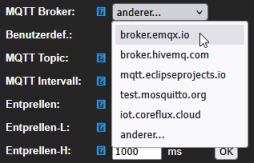
Im Pulldown-Menü
vom Broker stehen 5 bekannte Server zur direkten Auswahl.
 |
Bei allen kann der
Standard-MQTT-Port 1883
verwendet werden. Eine gesonderte Einstellung hierzu
ist also nicht nötig. Diese Broker unterstützen auch das Empfangen verschlüsselter Daten (TLS)
über Port 8883, jedoch wird TLS in der Standard Firmware Version von Tasmota
nicht unterstützt.
Darüberhinaus kann jedoch jeder beliebige Broker, über den letzten
Eintrag "anderer..." angegeben werden.
Topic beim Public Broker
Verwendet man einen
Public Broker, so sollte man bedenken, dass ein zu kurzer und/oder einfacher
Topic-Name bereits von einer andere Person verwendet werden könnte. Dies muss
zwar nicht, kann aber schnell zu Konflikten führen. Seinen Namen und/oder Adresse als
Topic zu verwenden würde ihn zwar recht einzigartig machen, aber dann könnte
man die Daten einer Person bzw. einem Gebäude zuordnen, weshalb davon ganz klar
abzusehen ist. Stattdessen sollte man eine
alphanumerische Zeichenkette als Topic-Name verwenden. Diese kann
man sich z.B. hier per Knopfdruck erzeugen lassen.
--- |
Der Code kann markiert und in die Zwischenablage kopiert werden. Zudem wird er vom Browser lokal gespeichert und erscheint auch wenn die Seite erneut aufgerufen wird.
Befehle über Public Broker
Beim Anmelden am Broker sendet Tasmota normalerweise,
zusammen mit anderen Telemetriedaten auch die Client-ID. Über diese lassen sich
Befehle an das Tasmota-Gerät senden, die zu Sabotagezwecken oder anderweitigen
Angriffen genutzt werden könnten. Um dies zu verhindern wurden das Senden der
Telemetriedaten aus der hier verwendeten Firmware entfernt. Dazu noch ein
Hinweis: Diese Seite, sowie die Web-Ansichtsseite sind unverschlüsselt, von daher
könnte der Datenverkehr abgefangen werden und am Ende ihr Gasverbrauch auf
diesem Wege einer fremden Person ersichtlich werden.
Online Broker mit Anmeldung
Um seine Daten etwas besser zu schützen ist die Nutzung eines Accounts
mit Zugangsdaten möglich. Bei
 HiveMQ ist dieser Service (bis 100
Clients) kostenlos. Das Einrichten bei HiveMQ ist
hier beschrieben. Beim Einrichten auf dem Tasmota-Gerät ist neben der
Broker-Adresse und dem Topic auch noch der HiveMQ Benutzername + Passwort
anzugeben. Dies kann in den Tasmota-Einstellungen und der [Configure MQTT]
vorgenommen werden.
HiveMQ ist dieser Service (bis 100
Clients) kostenlos. Das Einrichten bei HiveMQ ist
hier beschrieben. Beim Einrichten auf dem Tasmota-Gerät ist neben der
Broker-Adresse und dem Topic auch noch der HiveMQ Benutzername + Passwort
anzugeben. Dies kann in den Tasmota-Einstellungen und der [Configure MQTT]
vorgenommen werden.
MQTT-Web
Mittels MQTT-Web können die, an den MQTT-Broker gesendeten Daten angezeigt werden. Aufgerufen wird die Seite über den Button [zur MQTT-Web Seite].
 |
Die Seite kann auch über die URL "https://tech-ecke.de/esp/gaszaehler/web.htm"
aufgerufen werden. Da keine Informationen auf dem Server abgelegt werden, kann
die Seite auch heruntergeladen und lokal ausgeführt werden. Bitte beim
Herunterladen auch die benötigte "mqtt.min.js"
herunterladen.
Die MQTT-Web-Seite verfügt über eine eigene Hilfe.
Zeitstempel (Neustart) zurücksetzen
Sowohl auf der Tasmota-Oberfläche, als auch auf der MQTT-Web-Seite, wird der letzte Neustart des Geräts mit einem Zeitstempel angezeigt.
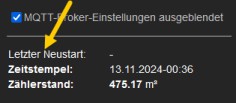 |
Es ist sinnvoll diesen nach dem Einrichten zurückzusetzen.
 |
Denn somit hat man einen Indikator für einen Stromausfall oder einer anderweitige Störung.
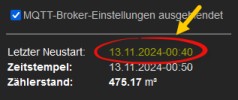 |
Hat das Gerät einen Zeitstempel gesetzt, so empfiehlt es sich den Zählerstand am Gaszähler und im Gerät zu vergleichen.
Speichern + Neustart
Die meisten Werte werden erst nach einem Speichern und Neustart des Gerätes dauerhaft gesichert. Das bedeutet, dass die Einstellung bei einem Stromausfall oder Systemabsturz nicht verloren gehen. Dazu bitte den Button [Speichern + Neustart] verwenden.
 |
Dieser Vorgang dauert in der Regel ca. 3-5 Sekunden. Während dieser Zeit können keine Zählerimpulse erfasst werden, von daher ist darauf zu achten, dass während des Ausführen der Zähler möglichst still steht, also gerade kein Gas entnommen wird.
Korrektur Zählerstand
Sollte aufgrund eines Stromausfalls oder anderweitiger Störungen einmal der Zählerstand vom Tasmota-Zähler nicht mehr zum realen Gaszähler passen, so kann dieser über "Korrektur" wieder angeglichen werden. Es kann sich auch unmittelbar nach der Inbetriebnahme ein kleiner Versatz zeigen, der hiermit korrigiert werden kann.
 |
Dazu im Eingabefeld den aktuell abgelesenen Gaszählerstand eingetragen und mit [OK] bestätigen. Die Abweichung wird dann automatisch ermittelt und korrigiert. Dabei wird der aktuelle Tag mit dem Differenzwert belastet, welcher positiv als auch negativ ausfallen kann. Hierbei ist zu beachten, dass ein negativer Wert nicht größer sein kann, als der initial vergebene Zählerstand bei der Ersteinrichtung.
Tasmota Konfiguration
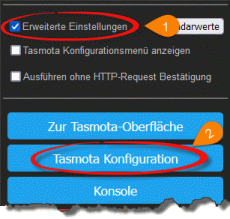
Die Tasmota Konfiguration kann im erweiterten Einstellmenü aufgerufen werden. Dazu in den Einstellungen bei (1) "Erweiterte Einstellungen" einen Haken setzen und anschließend auf den Button (2) "Tasmota Konfiguration" klicken.
 |
Wer das Konfigurationsmenü, wie gewohnt gerne auf der Tasmota-Oberfläche hat, der kann unter den erweiterten Einstellungen einen Haken bei "[ ] Tasmota Konfigurationsmenü anzeigen" setzen.
by Birger Hahn http://www.tech-ecke.de v1.0