 |
Home / Raspberry Pi
 Raspberry Pi
 Diese Seite beinhaltet
- Vorwort
- Installation ohne Bildschirm, Maus und Tastatur
- Webserver (Apache) installieren
- FTP installieren
- PHP installieren
- MySQL (Maria DB) + phpMyAdmin installieren
- MQTT Broker Mosquitto installieren
- Node-RED installieren
- InfluxDB installieren (v1.x)
- Grafana (v6.0.1)
- Microsoft Remote Desktop
Weitere Installationen
Vorwort
Ich benutze den Raspberry Pi überwiegend als Datenschleuder und befasse mich mit ihm eigentlich nur soweit, bis er das tut was ich benötige und nicht mehr. Es gibt im Netz zwar einen Haufen Anleitungen wie man den Minicomputer aufsetzt, doch muss man sich oft durch Seitenweise Prosatext arbeiten, oder bei Videos ständig auf Pause drücken, um die einzelnen Schritte an der eigenen Himbeere abzuarbeiten. Auf dieser Seite werde ich deshalb auch nur das allernötigste aufzeigen was zu tun ist, um schnell ans Ziel zu kommen.
 |
Installation ohne Monitor, Maus und Tastatur
Um den Raspberry Pi ohne Peripherie ans Laufen zu bringen benötigt man neben
einer Micro-SD-Karte noch den "Raspberry Pi Imager". Diese kann z.B.
 hier
heruntergeladen werden. Ist dieser Installiert und die SD-Karte im Kartenleser
des PC's kann es auch schon losgehen.
hier
heruntergeladen werden. Ist dieser Installiert und die SD-Karte im Kartenleser
des PC's kann es auch schon losgehen.
Nachtrag 01.01.2026:
Der hier gezeigte Imager v1.8.5 ist nicht mehr aktuell und nicht mehr kompatibel
mit den aktuellen Systemimages. Man bekommt zwar noch ein System auf die
SD-Karte geschrieben, aber alle OS-Einstellungen wie WLAN-Zugangsdaten,
Benutzername und Passwort und der gleichen werden kommentarlos ignoriert. Mich
als Updatemuffel hat das einiges an Zeit gekostet um dahinter zu kommen :-/ Die
hier gezeigten Angaben sind eins-zu-eins in der aktuellen Version 2.0.3
anwendbar, werden jedoch menügeführte abgefragt.
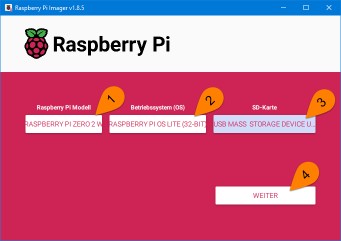
- Auf der Startseite des Imagers wählt man zuerst den Raspberry-Typ, den man mit einem Betriebssystem beglücken möchte.
- Danach das Betriebssystem
- Auf der Hauptseite befinden sich nur Desktop-Systeme. Wer was schlankes sucht klickt zunächst auf "Raspberry Pi OS (other)"
- Ich installiere grundsätzlich immer das Minimal-System und das was ich sonst noch brauche wird anschließend manuell dazu gepackt
- Jetzt die SD-Karte auswählen
- und auf [Weiter] klicken
 |
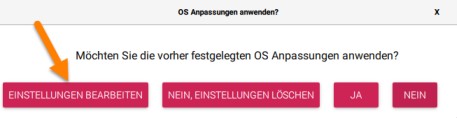
Im nächsten Fenster auf [Einstellungen Bearbeiten] klicken.
 |
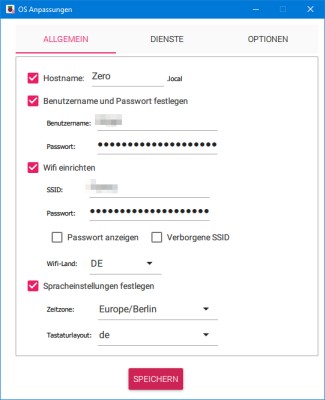
Bei "Allgemein" einen Hostname angeben, Benutzername und Passwort für Linux
eingeben, WLAN-Name (SSID) und WLAN-Passwort eingeben, Zeitzone und
Tastaturlayout angeben
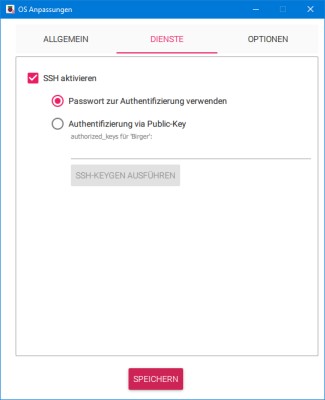
Bei "Dienste" "SSH aktivieren" abhaken und auf
"Passwort zur Authentifizierung verwenden" auswählen
 |
 |
Nach einen Klick auf [Speichern] landet man wieder beim vorherigen Fenster:
"Möchten Sie die vorher festgelegten OS Anpassungen anwenden?". Mit einem Klick auf [Ja]
geht es
dann zum Schreiben auf die SD-Karte, was nochmals mit [Ja]
bestätigt werden muss.
Ist der Schreibvorgang beendet nimmt man
die Karte aus dem Lesegerät, stopft sie in den Raspberry und versorgt ihm mit
Strom. Je nach ausgewähltem Betriebssystem, Pi-Typ und SD-Kartengeschwindigkeit
dauert der Boot und Installiervorgang eine kleine Weile. Da die Installation im
Blinden läuft, kann man sich z.B. an der Status-LED orientieren. Leuchtet diese für längere Zeit durchgehend, ohne zu blinken, dann
sollte die Installation abgeschlossen sein.
IP-Adresse ermitteln
Zum
Ansprechen des installierten und laufenden Raspberry benötigt man nun die vom
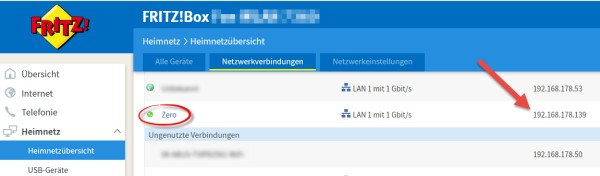
heimischen Router vergebene IP-Adresse. Diese findet man z.B. bei einer FritzBox
unter "Heimnetz/Heimnetzübersicht/Netzwerkverbindungen". Hier sucht man nun nach
dem Namen welchen man im "Imager" bei Hostname angegeben hat, hier im Beispiel war
das "Zero". Die IP-Adresse lautet in meinem Fall "192.168.178.139".
 |
Terminal
Mit dieser Information und einem
Terminal-Programm kann man sich nun auf den Raspberry draufschalten, um ihn
weiter zu konfigurieren. Es gibt sicherlich modernere Terminal-Programm, aber der
gute alte PuTTY ist genau nach meinem Geschmack. Dieser kann z.B.
hier heruntergeladen
werden.
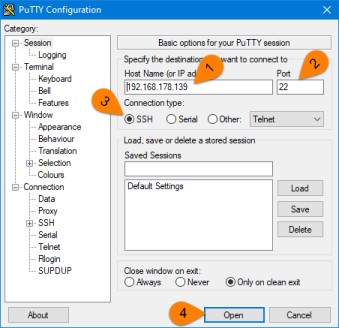
Nach dem Start von PuTTY möchte dieser die, aus der FritzBox
geangelte (1) IP-Adresse haben. Des weiteren muss der (2)
Port 22 und als "Connection type" "SSH"
ausgewählt werden. Über den Button [Open] verbindet man sich
nun mit dem backfrisch installierten Rapberry.
 |
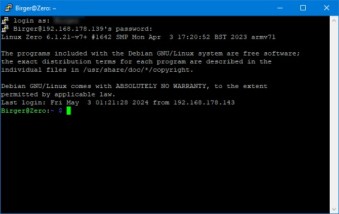 |
Nun darf man sich mit den im "Imager" festgelegten Benutzername und Passwort anmelden und schon geht's richtig los.
Webserver (Apache) installieren
Terminal Befehlsanweisungen um den Apache Webserver zu installieren:
- sudo apt update && sudo apt upgrade -y (generell vor jeder Installation)
- sudo apt install apache2 -y
Mit dem Webserver wird auch eine Test/Demo-Website (index.html) installiert. Der Aufruf erfolgt durch Eingabe der IP-Adresse des Raspberry Pi (von einem PC, Handy, etc. im gleichen Netzwerk). Zum Aufbauen einer eigenen Website wird dann die "index.html" mit der eigenen Version überschrieben und gegebenenfalls durch weiteren Seiten erweitert. Der Pfad der "index.html" auf dem Raspberry Pi ist: "/var/www/html". Um im Terminal in das Verzeichnis zu wechseln wird folgender Befehl eigegeben:
- cd /var/www/html
Der Quellcode der Seite kann auf dem Raspberry mit dem Texteditor "nano" angezeigt und verändert werden. Der Aufruf erfolgt (aus dem Verzeichnis "/var/www/html") über:
- sudo nano index.html
Um die Seite bearbeiten zu können benötigt man noch Schreibrechte, diese erlangt man mittels:
- sudo chmod -R 777 /var/www
FTP installieren
Um Zugriff von außerhalb auf den Webserverbereich zu bekommen, empfiehlt sich
in Installation eines FTP-Servers, hier vsftpd (Very Secure
File Transfer Protocol
Daemon).
Terminal Befehlsanweisungen um PHP zu installieren:
- sudo apt update && sudo apt upgrade -y (generell vor jeder Installation)
- sudo apt install vsftpd
Nun muss noch die Konfiguration angepasst werden. Dazu vsftpd.conf in nano-Editor öffnen...
- sudo nano /etc/vsftpd.conf
und folgende Änderungen und Ergänzungen vornehmen:
- write_enable=YES (suchen und aktivieren, also # wegnehmen)
- local_umask=022 (suchen und aktivieren, also # wegnehmen)
- local_root=/var/www/html (Zeile hinzufühen)
Dann den Server neustarten mit:
- sudo service vsftpd restart
Zum Abschluss den Raspberry ausschalten und neu booten, ein "reeboot" hat warum auch immer nicht geholfen
- sudo halt
PHP installieren
Terminal Befehlsanweisungen um PHP zu installieren:
- sudo apt update && sudo apt upgrade -y (generell vor jeder Installation)
- sudo apt install php -y
Möchte man per PHP Dateien im "www"-Verzeichnis Dateien anlegen und verändern, so muss Apache die Rechte dafür bekommen, das geschieht mit der Befehlszeile:
- sudo chown -R www-data /var/www
MySQL (MariaDB) + phpMyAdmin installieren
Terminal Befehlsanweisungen um MySQL und phpMyAdmin zu installieren:
- sudo apt update && sudo apt upgrade -y (generell vor jeder Installation)
- sudo apt install mariadb-server -y
Danach muss die Sicherheitskonfiguration ausgeführt werden (Bildschirmanweisungen befolgen):
- sudo mysql_secure_installation
Um Zugriff von außerhalb (z.B. ein Rechner im Netzwerk) zu gewähren muss die "my.cnf" noch um drei Zeilen ergänzt werden. Dazu die "my.cnf" im Nano öffnen:
- sudo nano /etc/mysql/my.cnf
...und folgende drei Zeilen am Ende hinzufügen:
bind-address = 0.0.0.0
skip-networking=0
skip-bind-address
Jetzt noch phpMyAdmin installieren mittels:
- sudo apt-get install phpmyadmin
Der Aufruf von phpMyAdmin erfolgt über http://<IP-Adresse des Raspbery>/phpmyadmin
MQTT-Broker "Mosquitto" installieren
Terminal Befehlsanweisungen um Mosquitto Server und Client zu installieren:
- sudo apt update && sudo apt upgrade -y (generell vor jeder Installation)
- sudo apt install mosquitto -y
- sudo apt install mosquitto-clients
Mosquitto starten
- mosquitto -v
Prüfen ob Mosquitto läuft
- netstat -at
Mosquitto stoppen:
- sudo service mosquitto stop
Mosquitto konfigurieren. Dazu muss die "mosquitto.conf" im nano-Editor geöffnet werden:
- cd /etc/mosquitto
- sudo nano mosquitto.conf
Nun müssen folgende Zeilen hinzugefügt werden (und speichern!):
listener 1883
allow_anonymous
true
Bei Verwendung vom WebSocket-Protokoll (Zugriff via Browser) müssen folgene Zeilen hinzugefügt werden:
listener 9001
protocol websockets
socket_domain
ipv4
allow_anonymous
true
Jetzt Mosquitto Service neu starten
- sudo systemctl restart mosquitto
- mosquitto -v
Um eine Client zu starten, welcher den Topic "test1" abonniert folgende Zeile eingeben:
- mosquitto_sub -h localhost -t test1
Um zu prüfen ob der Client Nachrichten empfangen tut, kann z.B. der
TE MQTT Client verwendet werden.
Mit [Strg] + [C] kann der Client wieder beendet werden
Um eine Nachricht
mit dem Topic "test1" zu versenden:
- mosquitto_pub -h 192.168.178.139 -t test1 -m "Hallo Welt!"
Um zu prüfen ob die Nachricht sauber versendet wird kann ebenfalls der
TE MQTT Client verwendet werden.
Als Port wird 1883 bzw. 9001 verwendet, je nachdem ob mit oder ohne WebSocket.
Node-RED installieren
Terminal Befehlsanweisungen um Node-RED zu installieren:
- sudo apt update && sudo apt upgrade -y (generell vor jeder Installation)
- bash <(curl -sL https://raw.githubusercontent.com/node-red/linux-installers/master/deb/update-nodejs-and-nodered)
Anweisungen auf dem Bildschirm fogen
- sudo systemctl enable nodered.service (Autostart einrichten)
- sudo reboot
GUI aufrufen durch Eingabe von <IPAdresse>:1880 im Browser, in meinem Fall
also "192.168.178.139:1880".
Anmeldung mit Benutzername und Passwort vom
Raspberry-Benutzer.
InfluxDB installieren (v1.x)
Terminal Befehlsanweisungen um InfluxDB v1.x zu installieren (32Bit für Zero 2W):
- sudo apt update && sudo apt upgrade -y (generell vor jeder Installation)
- curl https://repos.influxdata.com/influxdb.key|gpg --dearmor|sudo tee /usr/share/keyrings/influxdb-archive-keyring.gpg >/dev/null
- echo "deb [signed-by=/usr/share/keyrings/influxdb-archive-keyring.gpg] https://repos.influxdata.com/debian $(lsb_release -cs) stable"|sudo tee /etc/apt/sources.list.d/influxdb.list
- sudo apt update
Hier wird es zu einem Fehler bezüglich einem falschen "Signing Key" kommen, dieser wird wie folgt behoben:
- wget -q https://repos.influxdata.com/influxdata-archive_compat.key
- gpg --with-fingerprint --show-keys ./influxdata-archive_compat.key
- cat influxdata-archive_compat.key | gpg --dearmor | sudo tee /etc/apt/trusted.gpg.d/influxdata-archive_compat.gpg > /dev/null
- echo 'deb [signed-by=/etc/apt/trusted.gpg.d/influxdata-archive_compat.gpg] https://repos.influxdata.com/debian stable main' | sudo tee /etc/apt/sources.list.d/influxdata.list
- sudo rm -f /etc/apt/trusted.gpg.d/influxdb.gpg
- sudo mv /etc/apt/sources.list.d/influxdb.list /tmp
- sudo apt update
Jetzt weiter mit der Installation
- sudo apt install influxdb
- sudo systemctl unmask influxdb
- sudo systemctl enable influxdb
- sudo systemctl start influxdb
Erste Schritte:
Starten der Datenbank mit
- influx
Datenbankanweisungen:
- create database DeinDBName (legt eine neue Datenbank mit dem Namen "DeinDBName" an)
- use DeinDBName (wechseln zur
Datenbank "DeinDBName")
- show measurements (zeigt alle Messstellen)
- select * from MeineMesstelle (Query - alle Werte der Messtelle "MeineMesstelle")
- drop database DeinDBName (löscht die Datenbank mit dem Namen "DeinDBName")
Beenden mit "exit"
Grafana (v6.0.1)
Terminal Befehlsanweisungen um Grafana v6.0.1 zu installieren (32Bit für Zero 2W):
- sudo apt update && sudo apt upgrade -y (generell vor jeder Installation)
- wget https://raw.githubusercontent.com/trashware/grafana-rpi-zero/master/grafana_6.0.1_armhf.deb
- sudo apt-get install adduser libfontconfig
- sudo dpkg -i grafana_6.0.1_armhf.deb
- sudo update-rc.d grafana-server defaults
- sudo service grafana-server start (manueller Start)
- sudo systemctl enable grafana-server.service (Autostart einrichten)
GUI über <IPAdresse>:3000 im Browser öffnen (in meinem
Fall "192.168.178.139:3000") (User = "admin", Password = "admin")
Erste Schritte:
- in linker, vertikaler Toolbar, ganz unten auf's Zahnrad-Symbol und Configuration/Datasource auswählen
- hier InfluxDB auswähle und Serverdaten eingeben
- bei "URL" = http://<IPAdresse>:8086 (in meinem Fall "http://192.168.178.139:8086" bzw. http://localhost:8086)
- bei "Database" = Datenbankname (siehe Erste Schritte InfluxDB)
- auf [Save & Test] klicken (ganz nach unten scrollen)
- in linker, vertikaler Toolbar, ganz oben auf [+] und Create/Dashboard auswählen
- dann auf [Add Query] klicken
- bei "Queries to" InfluxDB auswählen
- in der ersten Zeile der Query-Box auf [select Measurement] klicken und ein Messwertfeld auswählen
- in der vertikalen Toolbar links der Query-Box das zweite Icon Visualization anklicken
Nun einfach mal mit den Schaltern ein wenig herumspielen. Standardmäßig steht die Visualisierung auf "Graph", hier gerne auch mal andere Visualisierungstypen auswählen und daran herumfeilen.
Raspberry für Windows
Remote Desktop
einrichten
Hat man ein Betriebssystem mit Desktop installiert und möchte per Windows Remote Desktop auf den Pi zugreifen, dann bitte das hier ausführen:
- sudo apt update && sudo apt upgrade -y (generell vor jeder Installation)
- sudo raspi-config
Im Menü folgendes auswählen:
- 1 System Options
- 5 Boot / Auto
Login
- B3 Desktop - requiring user to login
- Finish und Reboot
- sudo gpasswd -d $USER video
- sudo gpasswd -d $USER render
- sudo apt-get purge realvnc-vnc-server
- sudo apt install xrdp -y
- sudo chown xrdp /etc/xrdp -R
- sudo systemctl restart xrdp
