 |
Home / Programmieren / ESP-Modul mit Tasmota betreiben
 ESP-Modul mit Tasmota betreiben
Tasmota ist eine Open-Source-Firmware für ESP-Module. Sie wurde von Theo
Arends entwickelt, um ESP-basierte IoT-Geräte aus fernöstlicher Produktion von
deren Cloud-Zwang zu befreien und deren Funktionalität zu erweitern. Mittels
 Arduino-IDE kann man eigentlich seine ESP-Module perfekt nach den
vorhandenen Bedürfnissen anpassen und benötigt daher nicht unbedingt eine
besondere Firmware. Möchte man jedoch seine Module via WLAN konfigurierbar
machen, um z. B. die IP-Adresse des Routers zu ändern, IO-Ports zu tauschen,
Parameter zu ändern etc., so ist Tasmota durchaus eine sehr gute Wahl. Infos zum
Programmer gibt es
hier (ESP-01) und
hier (ESP-12x). Man kann aber auch direkt
ein Entwicklerboard wie den
WEMOS D1-Mini benutzen.
Arduino-IDE kann man eigentlich seine ESP-Module perfekt nach den
vorhandenen Bedürfnissen anpassen und benötigt daher nicht unbedingt eine
besondere Firmware. Möchte man jedoch seine Module via WLAN konfigurierbar
machen, um z. B. die IP-Adresse des Routers zu ändern, IO-Ports zu tauschen,
Parameter zu ändern etc., so ist Tasmota durchaus eine sehr gute Wahl. Infos zum
Programmer gibt es
hier (ESP-01) und
hier (ESP-12x). Man kann aber auch direkt
ein Entwicklerboard wie den
WEMOS D1-Mini benutzen.
Diese Seite beinhaltet:
Firmware aufspielen mit Tasmotizer
Unter Windows gelingt das Aufspielen der Tasmota-Firmware am einfachsten mit
dem Tasmotizer von Jacek Ziółkowski. Tasmotizer kommt ohne Installation aus
und besteht nur aus einer einzigen EXE-Datei. Nach dem Start benötigt das
Tool nur zwei Eingaben: Den Port, an dem das ESP-Modul bzw. der Programmer
hängt, und die Firmware-Datei (.bin).
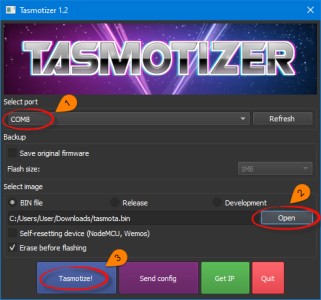 |
Neben der Standard-Firmware "tasmota.bin" gibt es auch noch zahlreiche
Derivate für spezielle Einsatzzwecke. Für einfache Vorhaben, um beispielsweise
einen WLAN-Temperatursensor oder ein WLAN-Relais zu basteln, reicht jedoch die
Standardversion aus. Tasmotizer kann auf
GitHub
und die Firmware-Datei auf
ota.tasmota.com heruntergeladen
werden. Wer gerne eine deutschsprachige Tasmota-Oberfläche hat, sollte nach der
"tasmota-DE.bin" Ausschau halten:
 Tasmotizer (oder direkt
Download-Seite)
Tasmotizer (oder direkt
Download-Seite)
Tasmota Firmware
Über den Button "Tasmotize!" wird die Firmware auf den Chip aufgespielt und
das war es dann auch schon.
Wer direkt beim Aufspielen gleich seine
WLAN-Zugangsdaten mit übertragen möchte, kann vorher noch den Button "Send
config" bemühen und die Angaben entsprechend tätigen.
Öffnen
der Tasmota-Oberfläche
Hat man seine WLAN-Zugangsdaten nicht
angegeben, so startet der ESP zunächst im Access-Point-Modus. Er spannt also ein
eigenes Netzwerk auf (Namen "tasmota_xxxxxx_xxxx"), mit dem man sich dann per PC
oder Handy anmelden kann, um zunächst die WLAN-Zugangsdaten anzugeben. An dieser
Stelle verweise ich mal auf einen Beitrag zum Stromzähler-Lesekopf, welcher
ebenfalls Tasmota als Firmware nutzt.
Stromzähler-Lesekopf.
Ist das WLAN
eingerichtet und man hat eine IP-Adresse vom Router erhalten, so kann zukünftig
die Tasmota-Oberfläche mit dieser IP aufrufen.
Hat man seine
WLAN-Zugangsdaten nicht angegeben, so startet der ESP zunächst im
Access-Point-Modus. Er spannt also ein eigenes Netzwerk auf (Namen "tasmota_xxxxxx_xxxx"),
mit dem man sich dann per PC oder Handy anmelden kann, um zunächst die
WLAN-Zugangsdaten anzugeben. An dieser Stelle verweise ich mal auf einen Beitrag
zum
Stromzähler-Lesekopf, welcher ebenfalls
Tasmota als Firmware nutzt.
Ist das WLAN eingerichtet und man hat eine
IP-Adresse vom Router erhalten, so kann man zukünftig die Tasmota-Oberfläche mit
dieser IP aufrufen.
Einfacher
Sensor (Zähler) einrichten
Hier mal ein einfaches Beispiel, wie man in Tasmota einen Zählersensor realisiert, welcher beispielsweise die Gasmenge per Reedkontakt abgreift und per MQTT bereitstellt. Dazu habe ich jetzt mal einen ESP-01S vorgesehen, welcher den IO0-Pin zum Zählen nutzen soll. Ich gehe davon aus, dass das Grundprinzip klar ist. Auf dem letzten Zählerrädchen sitzt ein Magnet (in der Regel bei Ziffer 6), welches bei 10 Litern Gasentnahme eine volle Umdrehung weiterdreht. Jede Reedkontakt-Erregung entspricht also 10 Litern Gas, 100 Erregungen entsprechen also 1 m³ Gas.
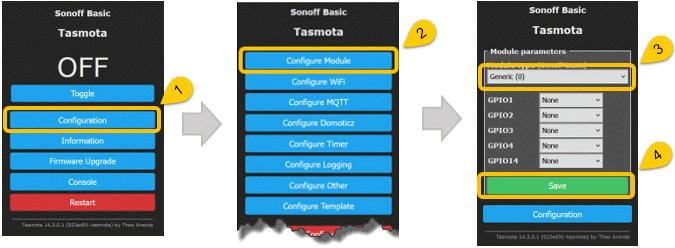 |
- Im Tasmota Hauptmenü auf [Configuration] klicken
- [Configuration Module]
- "Module Type" auf "Generic (0)" stellen
- Einstellung mit [Save] bestätigen
Das Modul startet nun neu. Das direkte setzen des IO-Ports hat bei mir nicht geklappt, deshalb nach dem Neustart wieder auf [Configuration] und [Configuration Module], dann...
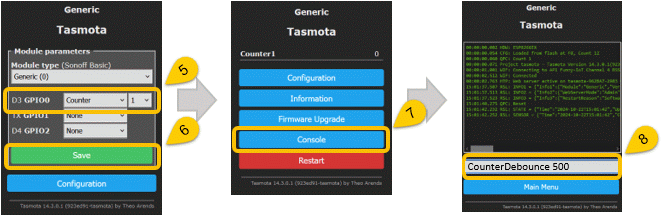 |
- "GPIO0" auf "Counter" stellen
- Einstellung mit [Save] bestätigen (Modul startet neu)
- im Hauptmenü auf [Console] klicken
- im Eingabefeld CounterDebounce 5000 eingeben und mit Eingabetaste bestätigen
"CounterDebounce 5000" dient zum Entprellen des Eingabeschalters. Da hier ein
Reedkontakt als Schalter dient und dieser beim Vorbeischwingen vom Magnet dazu
neigt, mehrfach zu schalten, ist die Zeit mit 5000 Millisekunden bewusst sehr
hoch gewählt. Eventuell könnte man diese auch deutlich reduzieren, da aber das
Zählrad mit dem Magnet (letztes Rädchen) bei mir nur sehr langsam dreht, passt
das. Bei Bedarf die 5 Sekunden einfach reduzieren.
Hinweis zum Beispiel:
Den GPIO0 als Eingang zu nutzen kann unter Umständen Probleme bereiten - siehe
hier.
MQTT
einrichten
Wie MQTT eingerichtet wird habe ich bereits
beim
Stromzähler-Lesekopf
beschrieben. Man sollte hier lediglich einen passenden Topic-Name für den
Gaszähler wählen.
Standardmäßig funkt Tasmota alle 300 Sekunden per MQTT zum
Broker. Möchte man diesen Wert verändern, so kann man dies mit dem Befehl "TelePeriod"
in der Konsole oder auch im Browser erledigen. Ist ebenfalls
hier gezeigt.
Tasmota Befehle
Hier möchte ich
mal ein paar, für mich nützliche Befehle auflisten und aufzeigen, wie man
diese an Tasmota sendet.
 Konsole
Die Konsole erreicht man über den Button [Console] im Main-Menu der
Tasmota-Oberfläche, zumindest bis Version 13. Ab Version 14 versteckt sich
der [Console]-Button hinter dem [Tools]-Button. Im Eingabefeld werden der
Befehl und der zu übertragende Wert, getrennt durch ein Leerzeichen,
eingegeben und mit der Eingabetaste bestätigt.
<Befehl> <Wert>
Beispiel: TelePeriod 10 - setzt den Sendeintervall von MQTT-Daten
auf 10 Sekunden
Siehe auch weiter oben unter "Einfacher
Zähler-Sensor einrichten".
HTTP Request
Alle Konsolenbefehle können auch per HTTP-Request,
von einem Rechner/Handy/Table an das Tasmota-Gerät gesendet werden. Dies geht
aus einem Programm heraus, aber auch über die
Adressleiste eines Browsers. Hierzu wird die IP-Adresse des Tasmota-Geräts
benötigt. Der Syntax sieht wie folgt aus:
<IP>/cm?cmnd=<Befehl>%20<Wert>
- "%20" ist anstelle des Leerzeichen in einer URL zu verwenden
Beispiel:
http://192.168.1.100/cm?cmnd=TelePeriod %2010
Über HTTP-Request
können auch Script-Variablen abgefragt und gesetzt werden. Beispiel:
http://192.168.1.100/cm?cmnd=script?vari
- zeigt den Inhalt der Script-Variable "vari"
http://192.168.1.100/cm?cmnd=script%20>vari%209
- übergibt die Zahl 9 der Script-Variable "vari"
Hier wie angekündigt
einige nützlich Konsolenbefehle:
| Befehl | Werte | Beschreibung |
| TelePeriod | 10-3600 | Sendeintervall MQTT Message in Sekunden (default 300) |
| MqttHost | Adresse (IP) | MQTT Broker ändern/definieren |
| Topic | String | MQTT Topics ändern/definieren |
| SensorRetain | ON/OFF o. 1/0 | MQTT Retain Message |
| Sensor53 c1 | Zahl | Wert des Sensor Counter1 ändern z.B. "0" für Rücksetzen |
| CounterDebounce | 0-32000 | Sensor-Pause - z.B. Schalter Entprellen |
MQTT
Eine
weitere Möglichkeit ist, einen Befehl per MQTT an das Tasmota-Gerät zu senden.
Der sendende MQTT-Client benötigt einen speziell zusammengesetzten Topic und
sendet an diesen dann den Wert als Nachricht. Der Syntax hierzu lautet:
Topic: <tasmota-full-topic>/cmnd/<client_name>/<command>
Nachricht: <Wert>
Der Tasmota-Full-Topic
und der Client-Name sind in den Einstellungen zum MQTT (Configure MQTT) zu
finden.
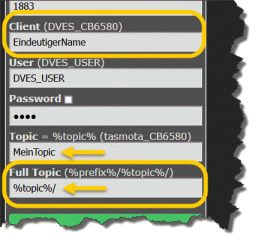 |
In meinem Beispiel besteht der Full-Topic lediglich aus dem Topic "MeinTopic".
Der Client-Name ist "EindeutigerName" und heißt so, weil er es innerhalb des
MQTT-Netzwerks auch sein muss.
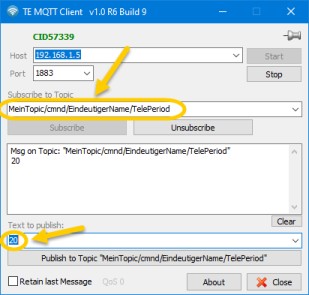
Wenn wir, wie in den beiden vorhergehenden
Beispielen gezeigt, den TelePeriod-Wert ändern wollen, dann würde der Topic wie
folgt aussehen:
MeinTopic/cmnd/EindeutigerName/TelePeriod
Der einzustellende Wert wird dann als Nachricht gesendet. Das
soll jetzt hier mal die 20 sein. Im
TE_MQTT Client würde das so
aussehen:
 |
Der Empfang des Befehls wird in der Konsole des Tasmota-Geräts protokolliert
und kann da nachgesehen werden.
Nützliche Befehle
Hier wie
eingangs erwähnt
einige nützlich Konsolenbefehle:
| Befehl | Werte | Beschreibung |
| TelePeriod | 10-3600 | Sendeintervall MQTT Message in Sekunden (default 300) |
| MqttHost | Adresse (IP) | MQTT Broker ändern/definieren |
| Topic | String | MQTT Topics ändern/definieren |
| SensorRetain | ON/OFF o. 1/0 | MQTT Retain Message |
| Sensor53 c1 | Zahl | Wert des Sensor Counter1 ändern z.B. "0" für Rücksetzen |
| CounterDebounce | 0-32000 | Sensor-Pause - z.B. Schalter Entprellen |

