 |
Home /DOS/DOSBox Mini-Sys
 DOSBox Mini-Sys
 Diese Seite beinhaltet
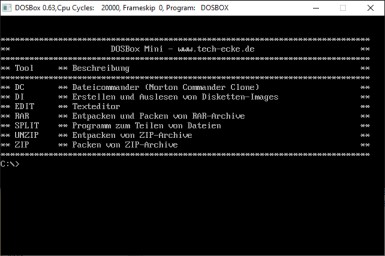
Meine Empfehlung wird natürlich immer sein: Genieße ein DOS-System immer auf einer der Zeit entsprechenden Hardware! Hat man diese jedoch nicht zur Hand oder möchte man mal eben schnell etwas testen, so empfiehlt sich DOSBox. Es gibt zwar auch andere Möglichkeiten, um ein DOS-System unter Windows zu betreiben, z. B. über VMware Player, VirtualBox und Co., aber mit DOSBox und speziell der hier bereitgestellten Minimal-System-Version geht es wohl am allereinfachsten.
 |
Installation und Start
Die Installation beschränkt sich lediglich auf das Entpacken des
Zip-Archivs. Gestartet wird die DOSBox über einen Doppelklick auf
"DOSBox.exe".
Systemaufbau
Der Unterordner "Laufwerk-C" wird beim Start der DOSBox als Laufwerk
C:\ gemountet. Folglich werden alle Dateien und Unterordner, welche
sich darin befinden, in der DOSBox unter Laufwerk C:\ erscheinen.
Laufwerk C:\ ist jedoch nicht die Heimat der System-Startdateien,
diese befinden sich auf dem schreibgeschützten Laufwerk **Z:**, was
einen aber nicht sonderlich stören muss. Die AUTOEXEC.BAT ist in der
"dosbox.config" integriert und am Ende dieser zu finden.
Um Inkompatibilitätsproblemen beim Hinzufügen von weiteren
Befehlsanwendungen zu vermeiden, sollte man sich MS-DOS 5.0 bedienen.
Im Ordner "DOS" auf Laufwerk C:\ befindet sich eine kleine Auswahl an
nützlichen Dingen wie Texteditor und Dateimanager sowie weitere kleine
Utilities.
Bedienung
CPU-Emulation
Die Geschwindigkeit der emulierten CPU lässt sich über die Tasten
[Strg] + [F11] und [F12] bei bedarf
anpassen. Sollte ein Programm oder Spiel mit überhöhter
Geschwindigkeit laufen, so kann man die (virtuelle) CPU in ihrer
Leistung drosseln.
Der Mount Befehl
Weitere Laufwerke lassen sich mit dem Befehl "mount" on-the-fly
einbinden.
Mittels mount D C:\Spiele würde man
beispielsweise den Ordner "Spiele" auf dem PC als Laufwerk D:\ in die
DOSBox einbinden.
Mit
mount D E:\ -t cdrom bindet man z.B. das
physikalische CD-ROM-Laufwerk E:\ als Laufwerk D:\ in die DOSBox ein.
Ist deinem CD-ROM-Laufwerk ein anderer Buchstabe als E:\ zugewiesen
muss dieser natürlich in der Befehlszeile entsprechend gegen E:\
ausgetauscht werden.
Es lassen sich auch CD-Images im ISO-Format einbinden. Mit imgmount
D C:\image.iso
-t iso bindet man z.B. die ISO-Datei "image.iso"
welche sich auf dem PC auf Laufwerk C:\ befinden, als Laufwerk D:\ in
der DOSBox ein.
Um das gemounte Laufwerk D:\ wieder zu entfernen gibt man folgendes
ein:
mount -u D
Physikalische
Hardware in der DOSBox nutzen
Möchte man z.B. den COM-Port (auch USB-Adapter) in der DOS-Box nutzen,
so sucht man in der "dosbox.conf" nach der
Sektion [Serlial] und fügt folgende Zeile
hinzu:
serial1=directserial realport:comXY
defaultbps:9600 parity:n bytesize:8 stopbit:1 irq:4
Unter Linux ist anstelle von :comXY für den ersten
onBoard COM-Port ttyS0 einzusetzen bzw. ttyUSB0 für den ersten
USB-COM-Adapter
Wobei XY durch den COM-Port des Host-Rechners zu ersetzen ist.
Ebenso kann es notwendig sein die Baudrate an die zu verwendente
Hardware anzupassen. Für Hardwarebasteleine reicht 9600. Nutzt man
einen
 USB-COM-Adapter,
so weiß man nie wirklich sicher welchen Port er gerade von Windoof
bekommen hat. Um das herauszufinden öffnet man den "Gerätemanager" und
linst unter "Anschlüsse (COM &LPT)". Für weitere Infos und welchen
Adapter kaufen sollte bitte dem Link im letzten Satz folgen.
USB-COM-Adapter,
so weiß man nie wirklich sicher welchen Port er gerade von Windoof
bekommen hat. Um das herauszufinden öffnet man den "Gerätemanager" und
linst unter "Anschlüsse (COM &LPT)". Für weitere Infos und welchen
Adapter kaufen sollte bitte dem Link im letzten Satz folgen.
Befehlsübersicht
Eine Übersicht aller unterstützten Befehle bekommt man durch die
Eingabe von help
Download

Links
- DOSBox original
- DOSBox Staging - Weiterentwicklung der original DOSBox - empfehlenswert

