
| Tech-Ecke / DOS Inhalt / Zusammenstellen eines DOS-Systems auf Diskette oder HDD |
|
|
|
Ist man noch Besitzer eines Windows
95b/98-Systems, so hat man die Möglichkeit, den Rechner im
DOS-Modus zu booten, und schon braucht man hier nicht mehr
weiterzulesen... Aber selbst diese Systeme sind mittlerweile
genauso selten auf einem physischen Rechner anzutreffen wie DOS
selbst. Zwar besteht eventuell die Chance, unter Windows ein
DOS-Programm über die "Eingabeaufforderung" (CMD) laufen zu
lassen, jedoch ist diese bei modernen 64-Bit-Systemen recht
klein. Möchte man hier keinen allzu großen Aufwand betreiben, so
empfiehlt es sich in Sachen Spiele und "anspruchsvollere"
Anwendungen einen geeigneten DOS-Emulator, wie beispielsweise
Für alle, die jetzt keine Lust bzw. nicht die Möglichkeit haben, sich ihr eigenes, kleines DOS-System selbst zusammenzustellen, können hier ein fertiges Minimal-System auf Basis von FreeDOS herunterladen. Zur Auswahl stehen SFX-Images einer 1440-KB- und einer 360-KB-Diskette sowie einer "virtuellen Maschine" für den VMware-Player. Das 1680-KB-Image läuft übrigens auf einem Standard-Diskettenlaufwerk 3,5".
Im Grunde ist die sogenannte DOS-Startdiskette schon ein komplettes System, welches direkt von der Diskette gebootet werden kann. Erstellt man eine solche Diskette in Win95/98 mittels der Formatoption "S" (Haken bei "Systemdateien übertragen"), so hat man schon mal das Nötigste, um einen Rechner damit booten zu können. Bei Windows 2000/XP gibt es diese Option leider nicht mehr, jedoch kann man hier im Formatfenster, welches man übrigens durch Rechtsklick auf das Diskettenlaufwerksymbol im Arbeitsplatz oder Explorer unter "Formatieren..." bekommt, die Option "MS-DOS-Startdiskette erstellen" auswählen. Hierbei wird auch eine auf DOS basierende, bootfähige Diskette erstellt, jedoch befindet sich hier schon mehr drauf, als wir zunächst brauchen. Ab Windows 7 geht auch das leider nicht mehr. Jedoch kann man alle DOS- und Windows-Startdisketten auch im Internet finden, z.B. auf www.allbootdisks.com Ist die Bootdiskette nun erstellt bzw. heruntergeladen, so kann es losgehen. Um ab jetzt vernünftig weiterarbeiten zu können, muss man folgende Einstellungen unter Windows vornehmen. Bei 2000/XP und Win7 im Explorer auf Extras/Ordneroptionen gehen, dann auf den Reiter "Ansicht" und den Haken bei "Geschützte Systemdateien ausblenden (empfohlen)" entfernen und "Erweiterung bei bekannten Dateitypen ausblenden" deaktivieren sowie die Option "Alle Dateien und Ordner anzeigen" auswählen. Zum Abschluss noch auf den Button [Für alle übernehmen] klicken, Hinweis bestätigen und fertig. Unter Win7 muss man zunächst die [Alt]-Taste drücken, um das Menü angezeigt zu bekommen. Die Einstellungen sollten man nach getaner Arbeit wieder rückgängig machen, insbesondere dann, wenn auch PC-Laien an dem PC arbeiten.
Startreihenfolge
Alle weiteren Schritte zum Vollenden
der eigenen Systemzusammenstellung sind im Grunde nicht zwingend
notwendig, jedoch sollte jeder durch die Liste gehen, um zu
entscheiden, welche Funktion er haben möchte oder nicht. Vor
allem einen deutschen Tastaturtreiber sollte man noch einbinden,
wenn man nicht gerade eine amerikanische Tastatur sein Eigen
nennt. Ansonsten stehen keine Umlaute zur Verfügung und viele
Sonderzeichen befinden sich nicht an gewohnter Position (Taste).
Zudem bleibt die AltGr-Taste ohne Funktion. Wenn das System auf
einer Diskette sein Dasein fristen soll, dann sollte man nur das
Allernötigste draufpacken, um letztlich noch Platz für
Anwendungen und Dateien zu haben. Denn irgendwas möchte man ja
bestimmt auch mit dem Systemchen anstellen ;-) An der Stelle noch ein kleiner Tipp:
Möchte man später ein
Windows 3.1 oder Win3.11 auf das System draufsatteln, so
gelingt dies nicht ohne weiteres mit der
Win98-Startdiskette, hier meckert Windows die
Inkompatibilität mit der DOS-Version an. Abhilfe schafft
hier
OSR2FIX von Ralf Buschmann. Alternativ
funktioniert auch DOS 7.0 von der Win95-Startdiskette
(erste Ausgabe) aber leider ohne FAT32 Unterstützung.
Weitere Infos dazu gibt es
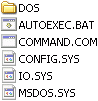
Für die nun folgenden Anpassungen benötigt man noch die beiden Systemdateien AUTOEXEC.BAT und CONFIG.SYS. Hat man seine Bootdiskette per "Format /s" (Systemdateien übertragen nach Formatieren) erstellt, so muss man diese noch anlegen. Hierbei handelt es sich um reine Textdateien, und folglich kann man diese mit einem Texteditor, z. B. Windows-Notepad, anlegen. Auf die korrekte Schreibweise inkl. Endung ist zu achten! An der Stelle möchte ich mal auf den Notepad++-Editor hinweisen, den ich wärmstens empfehlen kann für solche Arbeiten. Er bietet neben vielen nützlichen Funktionen auch einen Syntax-Highlighter, der mehr Übersicht schafft, um die beiden Dateien zu bearbeiten. Eine Sache sollte man auf jeden Fall tun: Die Angabe des Ortes, wo sich die Systembefehle des selbstgebastelten Systems befinden. Dadurch ist es möglich, Befehle an jedem beliebigen Ort (Verzeichnis) aufzurufen, ohne zuerst in den Ordner DOS zu wechseln, wo unsere Befehlsanwendungen ihre Heimat haben werden. Dazu folgende Zeile in die AUTOEXEC.BAT einfügen:
Hinweis: Ist das Laufwerk von dem das System letztlich gebootet wird nicht A:\ so ist es durch das entsprechende Laufwerk zu ersetzen.
Man könnte hier durchaus den Microsoft-Treiber benutzen, jedoch ist dieser im Verhältnis zu einigen frei erhältlichen Treibern recht groß – um es auf den Punkt zu bringen: glatt 10x größer als der rein deutsche Tastaturtreiber KEYBGRM von Shamrock Software GmbH. Diesen Treiber kopieren wir in den Ordner DOS und fügen in der AUTOEXEC.BAT folgenden Eintrag hinzu:
Hinweis: Wurde der Ordner "DOS" mittels PATH als Systemordner definiert, so kann man hier auf das vorangestellte "DOS" verzichten. Ich persönlich finde es aber hilfreich, dies voranzustellen, da man direkt erkennt, wo die Anwendung bzw. der Treiber zu finden ist, wenn man mehr als nur einen Ordner per PATH definiert hat.
Nachtrag: Als ich neulich mein Mini-DOS-Systemchen mit eingebettetem KEYBGRM in einer DOSBox laufen ließ, wurde zwar das "ß" ausgegeben, aber über [AltGr] + [ß] kein Backslash? Auf der Suche nach einer Ein-Datei-Alternative fand ich dann den MKEYB.EXE-Treiber. Da dieser Treiber über mehrere eingebettete Layouts verfügt, muss ihm beim Start noch GR für das deutsche Layout mitgegeben werden. Dieser Treiber ist zwar aufgrund der vielen eingebetteten Layouts von der Dateigröße größer als der KEYBGRM, belegt aber auch nur 500-700 Bytes Speicher.
Insbesondere bei Spielen ist eine Mausunterstützung sehr wünschenswert. CuteMouse ist ein COM- und PS/2-kompatibler Maustreiber aus dem FreeDOS-Projekt, welcher selbstverständlich auch unter MS-DOS läuft. Der Maustreiber muss nicht zwingend beim Systemstart geladen werden, es reicht, ihn dann zu starten, wenn man ihn benötigt. Jedoch belegt der CTMouse-Treiber kaum Speicher, weshalb man ihn aber auch der Bequemlichkeit halber in die AUTOEXEC.BAT einbinden kann. Hierzu kopiert man die CTMOUSE.EXE in den DOS-Ordner und fügt in der AUTOEXEC.BAT folgenden Eintrag hinzu:
Die
Mauszeigergeschwindigkeit lässt sich mit der Option /R1-9
einstellen. z.B. langsam: CTMOUSE.EXE /R1
Alternativ zu CuteMouse möchte ich hier noch den PMouse-Treiber von "Pan & Lees" aus dem Jahre 1992 erwähnen, welchen ich in der Vergangenheit auf vielen Rechnern installiert hatte. Er kommt mit einem netten Maus-Testprogramm daher, über das sich die Mauszeigergeschwindigkeit auch während der Laufzeit anpassen lässt.
PMOUSE lässt sich mit verschiedenen Optionen starten, mit denen man die Auflösung, Beschleunigung, COM-Port usw. festlegen kann. Mit den hier gesetzten Werten sollten die meisten Mäuse ein brauchbares Verhalten an den Tag legen. Dabei ist /S4 die Beschleunigung (Mickey-to-Pixel-Ratio) und /R4 die Auflösung (Geschwindigkeit 8x). Wobei man die Geschwindigkeit auch noch nachträglich mit dem Tool MTEST testen und bei Bedarf justieren kann.
Eine durchaus nützliche Sache ist der Zugriff auf ein eventuell vorhandenes CD-ROM-Laufwerk. Dies wird bei MS-DOS über die MSCDEX.EXE und einen, zum Teil hardwarespezifischen Treiber (z. B. Toshiba.sys) erledigt. Wie aber auch schon beim Tastaturtreiber gibt es hier bessere Alternativen aus der Freeware-Ecke, und zwar die SHSUDRVX.EXE und den Universal-CD-ROM-Treiber CDROM.SYS. Um diesen nun ins System einzubinden, bedarf es jeweils eines Eintrags in der AUTOEXEC.BAT:
und der Config.sys:
Möchte man den Treiber in den "Hohen Speicherbereich" laden so trägt man folgendes in die Config.sys ein:
Dabei aber nicht vergessen die HIMEM.SYS und EMM386.EXE mit in's System einzubinden ! Noch ein Hinweis: Sollte der Universaltreiber CDROM.SYS mal nicht hinhauen, so kann man immer noch den passenden Treiber vom CD-ROM-Hersteller verwenden. Dieser ist (war :-) in der Regel auf der Internetseite des Herstellers zu bekommen. Man kann auch bei exotischen Laufwerken mal mit verschiedenen Dateien herumspielen, z. B. von Toshiba die TOSHIBA.SYS.
DOS arbeitet prinzipiell nur mit 640 KB (konventionellem Arbeitsspeicher), egal wie viel RAM tatsächlich im Rechner installiert ist. Bill Gates soll ja mal gesagt haben: "640 KB Arbeitsspeicher werden immer ausreichen, um alle Anwendungen am PC ausführen zu können"... wie viel RAM benötigt Windows 10 noch mal, um überhaupt zu starten? ;-) Wie auch immer, der Speicherbereich zwischen 640 KB und 1 MB (verfügbar ab 8086'er CPUs und größer, wenn installiert) wird als UMB (Upper Memory Block) bezeichnet und ist zunächst für das BIOS, die Grafikkarte, SCSI-Controller und Ähnliches reserviert, kann aber auch für speicherresidente Befehle und Treiber genutzt werden – dazu gleich mehr. Der Speicherbereich oberhalb des konventionellen und UMB-Speichers kann mittels HIMEM.SYS zugänglich gemacht werden, dazu benötigt die CONFIG.SYS folgenden Eintrag:
Dieser wird dann als Hoher Speicherbereich bezeichnet, und liegt oberhalb 1 MB, im so genannten reservierten Speicherbereich.
Viele Anwendungen,
insbesondere Spiele, benötigen mehr Speicher, als die
unter DOS zur Verfügung stehenden 640 KB bzw. das, was
DOS davon übrig lässt. Wie oben gezeigt, kann man
mittels HIMEM.SYS den gesamten, im PC installierten
Speicher als XMS-Speicher verfügbar machen. Jedoch
können insbesondere ältere Anwendungen und Spiele nicht
direkt auf den XMS-Speicher zugreifen und verlangen nach
EMS (Expanded Memory Specification)
Speicher. Dieser bedient sich aus dem XMS-Speicher und
kann mittels EMM386-Speichermanager zur Verfügung
gestellt werden.
Um mehr konventionellen Speicher für Anwendungen und Spiele bereitzustellen, können speicherresidente Befehle und Treiber teilweise oder ganz in den oberen Speicherbereich UMB geladen werden. Unser CD-ROM Treiber ist z. B. so ein Kandidat. Um den UMB nutzen zu können, muss EMM386 ausgeführt werden. Benötigt man keinen EMS-Speicher, so führt man EMM386.EXE mit dem Parameter "NOEMS" aus. Dazu müssen folgende zwei Zeilen in die CONFIG.SYS geschrieben werden:
Tipp:
Dies bringt ca. 23 KB mehr konventionellen Speicher unter DOS 7.1.
Bei älteren Rechnern, insbesondere
bei alten Notebooks, stellt sich oft die Frage: Wie bekommt man
größere Datenmengen auf diese kopiert, wenn weder PCMCIA,
CD-ROM, USB etc. zur Verfügung stehen? Die Antwort ist: Über
Null-Modem- bzw. Null-Parallel-Kabel und Interlink/Interserv.
Damit kann man auf Laufwerke eines anderen Rechners zugreifen
und Daten transferieren. Nullmodem-Kabel gibt es für den COM-
und Parallelport, wobei aus Geschwindigkeitsgründen der
Parallelport zu bevorzugen ist. Ein Null-Modem-Kabel bzw.
Adapter bekommt man sehr günstig, z. B. bei
www.Reichelt.de. Beim
Null-Parallel-Kabel (Laplink-Kabel), welches aufgrund der
deutlich schnelleren Übertragungsrate zu bevorzugen ist, sieht
es heutzutage jedoch recht mau aus. Aber man hat dieses auch
recht schnell
Möchte man Befehlsanwendungen von
anderen DOS-Versionen nutzen, so kommt es zu der Meldung
"Falsche DOS-Version!". Dies ist ein Schutz, der einen vor
Inkompatibilitätsproblemen bewahren soll. In den allermeisten
Fällen laufen jedoch Anwendungen einer niedrigeren Version in
der höheren problemlos. Um die Meldung für eine bestimmte
Anwendung zu unterdrücken, wird SETVER.EXE benötigt. Dazu muss
der SETVER-Treiber erst beim Rechnerstart geladen werden. Damit
der Treiber keinen konventionellen Speicher verschwendet, lädt
man ihn in den hohen Speicherbereich. Dieser muss zuvor mittels
HIMEM.SYS zur Verfügung gestellt werden – siehe
Möchte man beispielsweise XCOPY.EXE aus DOS-6.22 in DOS-7.1 verwenden, so gibt man folgendes ein:
Der im Ordner
"DOS" befindlichen Anwendung XCOPY.EXE wird von nun an
vorgegaukelt, dass sie unter DOS 6.22 ausgeführt wird und
startet nun, ohne die Meldung "Falsche DOS-Version" zu
werfen.
Wenn man sein System auf eine
Diskette packen möchte, gerät man schnell in die Problematik,
nicht genügend Speicherplatz zu haben. Um etwas mehr Platz
herauszukitzeln, gibt es zwei Ansätze, die auch kombiniert
werden können. Besonders interessant für
Möchte man seine CONFIG.SYS und
AUTOEXEC.BAT auf einem modernen Windows-PC einsehen und
verändern, so bekommt man mit dem Windows eigenen Notepad
Sonderzeichen wie z.B. Umlaute nicht richtig dargestellt.
Gleiches gilt für den Weg zurück, vom Windoof- zum DOS-Rechner.
Der Grund liegt darin, dass DOS die Zeichenkodierung
OEM-Codepage (850 für W-EU, 437 US) nutzt, während Notepad, je
nach Windowsversion ANSI bzw. UTF-xxx nutzt. In
|
 Zusammenstellen eines DOS
7.1-Systems auf Diskette oder HDD
Zusammenstellen eines DOS
7.1-Systems auf Diskette oder HDD DOS 7.1 auf dem Rechner (auch auf
FAT32)
DOS 7.1 auf dem Rechner (auch auf
FAT32)



Die Option Drucken funktioniert erst ab Netscape V4.0 bzw. I-Explorer 5.0 !
[erstellt am 29.04.2014 - letzte Aktualisierung 06.02.2025]