 |
Home /DOS/DOS + Win3.x Patches und Tweaks
 DOS +
Win3.x Patches und Tweaks
DOS +
Win3.x Patches und Tweaks
Auf dieser Seite möchte ich ein paar Tools und Tipps zusammentragen, die mir bei der Installation von betagten Rechnern, aber auch von betagten Betriebssystemen auf neuen Rechnern geholfen haben.
 Diese Seite beinhaltet
- EZ-Drive
- DOS auf SSD-Laufwerken sowie SD-Kartenadapter
- DOS mit mehr als 2 GB Partitionsgröße (FAT32)
- Windows 3.x unter DOS 7.1
- DOS-Spiele auf "moderner" Hardware
- Windows 3.x Programmgruppen (.grp - Dateien) editieren
EZ-Drive
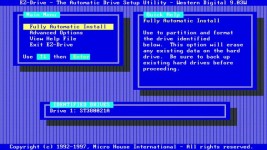
Mit EZ-Drive lassen sich große Festplatten mit ihrer kompletten Kapazität in alten Rechnern betreiben, selbst wenn diese vom BIOS nicht unterstützt werden. Obwohl das Tool von Western Digital entwickelt wurde, lassen sich damit auch die Platten anderer Hersteller und sogar CF- und SD-Kartenadapter betreiben. Bislang hatte ich noch keine Einschränkung feststellen können. Bei Rechnern der frühen 90er-Jahre muss die Festplatte im BIOS mit deren Zylindern, Sektoren, Spuren und Köpfen angegeben werden. Die Anzahl der Sektoren darf dabei 1 Million nicht überschreiten und damit ergibt sich eine Obergrenze von 512 MB. Zeitlich gesehen betrifft das auf jeden Fall nahezu alle 386er-Systeme und davor. 486er besitzen je nach Hersteller und verwendetem BIOS die Möglichkeit, mit größeren Platten umzugehen, aber auch hier gibt es Obergrenzen, welche meist nur wenige GB zulassen. In der Zeit gab es für große Festplatten herstellerspezifische Treiber, die das Ausschöpfen der vollen Plattenkapazität garantierten. Für neuere Platten wird man diese Treiber jedoch vergeblich suchen, von den CF- und SD-Kartenadaptern ganz zu schweigen. Genau hier kann jedoch EZ-Drive ansetzen. Das Tool übernimmt die Verwaltung der Festplatte und ermöglicht so den Einsatz großer Festplatten bzw. Speicherkarten in betagten Rechnern.
 |
Bevor man EZ-Drive installiert, muss man im BIOS eine geeignete
Festplatteneinstellung wählen. Die erste Option ist, die Einstellung zum
Erkennen der HDD auf [Auto] zu setzen. Bietet einem das BIOS diese Möglichkeit
nicht, so kann man folgende Einstellung versuchen: Cylinder = 16383, Head = 16,
Sector = 63. Steht einem auch diese Einstellung nicht zur Verfügung, so
empfiehlt EZ-Drive, den Festplattentyp Nr. 9 zu wählen. Bei einem meiner
Schätzchen, dem Compaq Contura Aero, musste ich hier die Festplatte im BIOS über
[Configure Hard Drives] von "DOS only or DOS and Windows" auf "Other Operating
System" umstellen. Die Festplatte erscheint dann im BIOS mit 0 MB, aber damit
hat es geklappt. Hier ist wohl unter Umständen auch individuelles Herumspielen
angesagt. Infos hierzu findet man in der Hilfe zu EZ-Drive, welche man per
[F2]-Taste aufrufen kann.
Hat man die Einstellung gefunden, so geht die
menügeführte Installation dann recht flott über die Bühne. EZ-Drive kommt
übrigens als Disketten-Image daher, was zuvor auf einem Rechner (bis WinXP 32
Bit) auf Diskette geschrieben werden muss. Mit der Diskette wird der PC dann
gestartet und man landet direkt in der EZ-Drive-Installation. Die Anwendung ist
dank der Option "Fully Automatic Install" sehr intuitiv. Für eventuelle Probleme
steht aber auch eine ausführliche Hilfe zur Verfügung, von daher möchte ich hier
gar nicht weiter ins Detail gehen. Nur so viel noch: Während der Fully-Automatic-Installation
wird man gebeten, die Installationsdiskette des nachträglich zu installierenden
Betriebssystems einzulegen. DOS 6.22 (oder darunter) benötigt das
FAT16-Dateiformat und EZ-Drive berücksichtigt dieses automatisch. Leider hat
FAT16 selbst wiederum eine Limitierung auf 2 GB pro Partition. 4 Partitionen
können angelegt werden, also können mit FAT16 maximal die ersten 8 GB einer
Platte genutzt werden. Win95b/98 arbeitet (auch) mit FAT32 und hat diese
Einschränkung nicht.
 ezdrv909.zip
DOS auf SSD-Laufwerken
sowie SD-Kartenadapter
Die folgende Problematik betrifft DOS gleichermaßen wie Windows ab Win95 bis
einschließlich XP.
Partitionsausrichtung
Alte Betriebssysteme gehen bei
Festplatten immer von 512 Byte pro Sektor aus, was für konventionelle
HDD-Laufwerke aus dieser Zeit auch immer so passt. Moderne SSD-Platten haben jedoch eine Sektorengröße von 4096 Byte (kurz 4k).
SD-Karten können je nach Baujahr/Kapazität eine Sektorengröße von 512, 1024, 2048 oder 4096 Byte haben.
Kleineren SD-Karten mit einstelligen GB-Kapazitäten, sollten in aller Regel
jedoch mit 512 Byte Sektoren arbeiten. Wenn bei einer entsprechend großen und
modernen Speicherkarte die Sektorengröße unbekannt ist, dann könnte man
sicherheitshalber von
4096 Byte ausgehen, denn 4096 ist durch 512, 1024 und 2018 teilbar. Denn die Partitionsgröße
sollte immer ein Vielfaches der Sektorengröße besitzen.
Gibt man in
FDISK eine gewünschte Partitionsgröße in MB an, so wird diese von FDISK
auf die nächstmögliche Größe, auf Basis 512 B/Sektor umgerechnet. Der von FDISK errechnete Wert kann, muss aber nicht zwangsläufig ein
Vielfaches der Sektorengröße von, z.B. bei SSD's 4096 Bytes sein. Passt dies nicht, so
spricht man von einer nicht ausgerichteten Partition (Partition Misalignment).
Während ein Misalignment bei konventionellen HDD's in erster Linie
Performanceprobleme bereitet, so bedeutet dies für die SSD's in erster
Linie ein frühzeitiges Ableben. Ein Performanceeinbruch ist bei den schnellen
Flashspeichern, welche in meinem Fall hinter dem IDE-BUS hängen wahrscheinlich nicht erkennbar. Hintergrundinfo zu der Thematik findet
man weiter unten, hinter dem
 Link zu Romans Blog.
Das Anlegen von Partitionen
ist unter DOS mit FDISK also durchaus möglich, aber gar keine gute Idee.
Stattdessen sollte man die Partitionen vorher an einem Windows 7 Rechner (oder
höher) erstellen.
In meinem Fall habe ich jedoch eine mSATA SSD, welche ich über
einen IDE-Adapter betreibe. Das ganze hängt dann über einen USB-IDE-Adapter an meinen
Win10 Rechner. Das Ergebnis war, dass der Rechner die Festplatte wohl nicht als
SSD erkannt hatte, zumindest kam es bei diesem Versuch auch zu einem Misalignment.
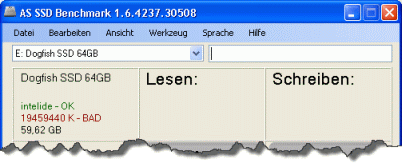
Um zu prüfen ob die
Ausrichtung passt, kann unter Windows das Tool
AS SSD Benchmark benutzt werden. Info für XP-User: Mit der aktuellen Version
2.0x hatte ich unter XP-32Bit kein Erfolg, aber eine älter (v1.64237) in
Verbindung mit der Installation von .Net3.5 und .Net4.0 *kotz* hat dann
letztlich funktioniert. Mit der Umschaltbox, links oben im Fenster kann man
zwischen den Partitionen (und geg. Festplatten) wechseln, direkt darunter sollte
für jede Partition ein "OK" zu sehen sein. Ist hier ein "BAD" zu sehen, so ist
eine Ausrichtung nötig.
 |
Im Internet wird oft auch eine Methode mit Windows Bordmitteln (ab XP) genannt, welche ganz ohne nervige .Net-Installation auskommt. Dazu klickt man auf "Start/Ausführen" und gibt "msinfo32" ein. Im darauf erscheinendem Fenster klickt man auf "Komponenten/Speichergeräte/Datenträger". In der rechten Fensterseite findet man dann hinter "Partitionstartoffset" einen Byte-Wert zu jeder Partition. Dieser Wert muss glatt durch 4096 teilbar sein, kommt hier eine Kommazahl heraus, so ist die Partition nicht für SSD-Platten ausgerichtet.
 |
So so... Meine 3. Partition
mit dem Startoffset von 7.331.143.680 Bytes wurde "AS SSD Benchmark" als "BAD"
deklariert. Auch der "Partition Wizard" von MiniTool erkennt
hier ein ungültiges Offset, konnte es aber nicht reparieren, weshalb ich nicht
näher auf das Tool eingehen möchte. Wie auch immer, wenn ich aber die 7.331.143.680 durch 4096
teile, dann bekomme ich eine arschglatten Zahl und zwar 1.789.830 raus... also
war ich erst mal lost.
Also habe ich mir "AOMEI Partition Assistant"
mal angeschaut, welcher auch oft für das Ausrichten von Partitionen genannt
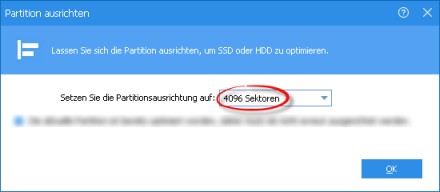
wird und in der neusten Version 10.x auch noch XP unterstützt. Dieser erkannte auch einen Missstand und konnte ihn, im Gegensatz zum
"Partition Wizard" auch beheben. Dazu die Partition/en selektieren und im linken
Menü "Partition ausrichten" auswählen. Dann den Wert auf 4096 Sektoren stellen
(warum nicht Byte???- egal) und mit [OK] bestätigen. Danach war alles in Butter
und auch "AS SSD Benchmark" ist nun zufrieden
:-)
 |
Also nochmal kurz zusammengefasst: Am besten man nimmt direkt "AOMEI
Partition Assistant", prüft und repariert auch wenn nötig damit. Wer sich eine
zweite Meinung einholen will, schaut nochmal bei "AS SSD Benchmark" vorbei und
lässt das mit "MSINFO32" wohl eher bleiben... oder jemand finden den Fehler und
klärt mich auf?
Fehlende SSD TRIM Funktionalität
Das zweite Problem in das man rennt, ist das Fehlen der TRIM-Unterstützung
von DOS bzw. Windows <Win7. Auch das führt auf Dauer zu großen Problemen.
Performanceeinbruch sowie zu einem verfrühten Ausfall und das sogar besonders
schnell, wenn die SSD bzw. die Partition knapp bemessen ist und nicht genügend
unpartitionierte Speicherreserven vorhält. Auch hier verweise ich mal auf den Link zu
Romans Blog.
Aber: Abhilfe schafft hier
das DOS-Commandline-Tool "TRIM" von Rudolph R. Loew
"DOS
DISK/FAT32 TRIM Program", welches ein manuelles TRIM für eine SSD anstoßen
kann. Jedoch arbeitet "TRIM" nur mit FAT32 und nicht mit FAT16 welches von DOS
(bis v6.22) genutzt wird. Hier wiederum kann man sich jedoch ein DOS 7.x, auf Basis einer
Win9x-Startdiskette erstellen, welches auf FAT32 läuft. Es gibt hier zwar einiges zu beachten,
z.B. bei der Installation von Win3.x und bei der Übernahme von
Befehlsanwendungen von DOS 6.22, aber das ist alles machbar.
Die erste
Ausgabe von Win95 läuft nur auf FAT16, ab Win95b wird jedoch auch FAT32
unterstützt.
Wenn man auf die
Vorzüge von NTFS verzichten kann, dann kann man Windows XP auch auf einer FAT32
Partition installieren und kann mittels DOS-Bootdiskette ein TRIM anschubsen.
Das WindowsXP-Setup bietet keine Möglichkeit eine FAT32 Partition für die
Installation vorzubereiten, deshalb sollte man vor dem Booten per
Installations-CD eine FAT32 Partition anlegen und Formatieren.
Gemäß dem Autor kann man den Befehl auch in die
AUTOEXEC.BAT einbetten, und somit bei jedem Neustart des Systems
ein TRIM ausführen. Das funktionier dann aber nur für Laufwerke auf denen gerade
nicht das System ausgeführt wird, weshalb ich mir hierfür eine
DOS-Bootdiskette erstellt habe. Der Syntax für ein normales TRIM auf
Laufwerk C ist: TRIM C: F
Aufhänger
des Ganzen war ein Beitrag auf Roman's Blog
Windows XP und die SSD (Download
offline Mirror 26.11.2023). Roman erklärt in diesem Beitrag was man tun
kann, um Windows XP so gut es geht SSD-fähig zu konfigurieren. Ein Feuerwerk an
Infos wird dann von "Dino" im erstem Kommentar abgefeuert,
was einem erst mal jegliche Motivation für solch ein Unterfangen nimmt. Auch
wenn es hierbei primär um Windows XP geht, so treffen die von "Dino" genannten
Probleme auch auf DOS zu.
Das Ganze an einem Zweiten
Rechner...
Da TRIM offensichtlich beim Armada funktioniert, wollte ich auch meinen DELL Latitude D610 gleichermaßen
aufsetzen. Also die vorhandene NTFS Partition samt XP runter und auf eine FAT32
Partition neu aufgespielt. Aber gegen meiner Erwartung ist der Rechner nicht in der Lage
ein TRIM an die SSD abzusetzen, der Grund liegt wohl am IDE-Controller. "AS SSD
Benchmark" spuckt hier ein "BAD" beim IDE-Controller aus und das BIOS bietet keine
Optionen hier was zu ändern.
 |
Obwohl der D610 ca. 5 Jahre nach dem Armada das Licht der Welt erblickte, ist
er wohl nicht geeignet. Manche hauseigenen Treiber sollen unter Windows dafür
die Ursache sein, weshalb man immer den Windows-eigenen Treiber verwenden sollte
(insbesondere bei NVIDIA). Aber da TRIM.EXE unter DOS auch nicht funktioniert
und einfach hängen bleibt, kann man den Treiber eigentlich ausschließen. Der
eSATA-IDE-Adapter ist übrigens der gleiche wie im Armada, auch die SSD ist
gleich, nur 128 GB statt 64 GB. Also bleibt der Rechner bzw. dessen SSD erst mal
ohne TRIM-Funktion im Regen stehen. Das dämpft die ganze Euphorie, für alte
Rechner eine Lösung gefunden zu haben :-(
Zur Sicherheit habe ich 20% der
Platte unpartitioniert gelassen, denn der Festplattencontroller soll in der Lage
sein, fehlerhafte Sektoren zu erkennen, diese blockieren und stattdessen
unverwendete Sektoren als Ersatz bereitzustellen. Je mehr man also frei lässt,
desto mehr Sicherheitsreserve hat man. Das ersetzt zwar kein TRIM, sondern es
zieht das zu erwartende Übel lediglich etwas hinaus. Aber der
Geschwindigkeitsschub ist einfach zu groß, um es sein zu lassen.
Update 06.12.2023: Probehalber habe ich die SSD mal in einen Latitude
D600 eingeschoben. Dieser nutzt zwar ein anderes HDD-Caddy als der D610, aber
der IDE-Pin-Adapter (welcher immer schwer abzubekommen ist) darf wenigstens
drauf bleiben. Dann per DOS-Diskette gebootet, TRIM ausgeführt und siehe da, es
läuft! Also liegt es definitiv am IDE-Controller. Wenigstens kann ich auf diese
Weise, ohne größeren Aufwand von Zeit zu Zeit ein TRIM durchführen :-)
DOS mit mehr als 2 GB Partitionsgröße
unter FAT32
DOS 6.22 war das letzte DOS-Release, welches von Microsoft als eigenständiges Betriebssystem vertrieben wurde. Das System arbeitet mit dem FAT16-Dateisystem, welches auf eine maximale Größe von 2 GB begrenzt ist. Um das zu umgehen, kann z. B. auf DOS 7.1 ausgewichen werden, welches im Hintergrund von Windows 98 werkelt und nie separat, also als eigenständiges Betriebssystem, angeboten wurde. Das Formatieren einer Diskette mit gleichzeitigem Übertragen der Systemdateien ist eine Möglichkeit, um an das DOS heranzukommen. Dies ist besonders empfehlenswert, wenn man das System auch auf der Diskette belassen möchte und somit wirklich nur das Allernötigste draufpacken möchte. Dazu an einem Windows 98 Rechner:
- Diskette einlegen
- Explorer öffnen, Rechtsklick auf Laufwerk A:\ und "Formatieren..." auswählen
- Diskette formatieren (optional, falls noch Daten drauf sind)
- dann "nur Systemdateien kopieren" auswählen und bestätigen
Jetzt hat man ein bootfähiges DOS 7.1 auf Diskette, mit folgenden Dateien:
IO.SYS, MSDOS.SYS, COMMAND.COM. Die Dateien sind jedoch nur dann sichtbar, wenn
man im Explorer unter "Ansicht/Ordneroptionen/Ansicht/Versteckte Dateien" auf
"Alle Dateien anzeigen" umstellt. Des Weiteren wurde auch noch die Datei
DRVSPACE.BIN angelegt, welche man aber getrost löschen kann. Im nächsten Schritt
benötigt man noch die Datei SYS.COM, aber auch FDISK.EXE und FORMAT.COM werden
benötigt, falls man die Festplatte des Zielrechners zuvor partitionieren
und/oder formatieren möchte. Diese Dateien findet man auf der
Windows-Installations-CD im Ordner "Old_MS-DOS". Möchte man auch noch einen
deutschen Tastaturtreiber, CD-ROM-Unterstützung und weitere nützliche Dinge, so
findet man
hier eine Anleitung dazu.
Alternativ kann man sich am Win98-Rechner auch über
"Start/Einstellungen/Systemsteuerung/Hinzufügen/Entfernen/Startdiskette" eine
Bootdiskette erstellen lassen. Diese enthält zwar allerlei Daten, welche nicht
benötigt werden, aber zumindest auch all das, was man zum Übertragen der
Systemdateien auf einen weiteren Rechner benötigt. Gleiches gilt natürlich auch
für eine originale Win98-Bootdiskette, wenn man denn noch eine hat.
Nun
kann man den Rechner mit der erstellten Bootdiskette starten und mit dem Befehl
"SYS C:" die Systemdateien auf die Festplatte des Rechners (Laufwerk C:\ )
übertragen. Dann kann man alles Weitere von der Diskette auf die Festplatte
kopieren und sich somit sein eigenes kleines DOS-System aufbauen. Alles, was man
dazu braucht, ist
hier zu finden.
Hinweis:
Sollte trotz korrekter Übertragung das System nicht starten wollen, so liegt es
eventuell daran, dass die Partition C nicht aktiv gesetzt ist. Um
sicherzustellen dass dies der Fall ist, kann man das Partitionierungstool FDISK
benutzen. Dazu den Rechner mit der Bootdiskette booten und FDISK.EXE starten,
geg. die Unterstützung für FAT32 mit "J" beantworten, dann die "2" für "Aktive
Partition festlegen" und nun die aktive Partition bestimmen, in der Regel wird
dies die "1" für Partition C sein.
Nerviger Windows 98
Startbildschirm beim Booten
Booten man nun über die Festplatte
ins selbstgebastelte System, so erscheint während des Bootens der Windows 98
Startbildschirm. Je nach Rechnergeschwindigkeit ist dieser zwar nur für einen
kurzen Augenblick zu sehen, aber irgendwie hat er mich gestört. Nach etwas Suche
im Netz fand
ich diese Lösung (unter Windows bearbeiten):
- Schreibschutz von MSDOS.SYS nehmen
- MSDOS.SYS in Texteditor z.B. Notepad öffnen (Inhalt ist nur eine Zeile: "SYS;")
- folgende zwei Zeilen hinzufügen
- Speichern und Schreibschutz wieder setzten
Hinweis: Unter Windows XP muss im Explorer nicht nur die Option "Versteckte
Dateien anzeigen" gesetzt sein, sondern auch noch der Haken bei "Geschützte
Systemdateien ausblenden" entfernt werden, bevor man die MSDOS.SYS zu Gesicht
bekommt.
Eigenen
Startbildschirm verwenden
Man kann auch ein eigenes
Startlogo entwerfen und anzeigen lassen. Dazu in Paint ein 320x400 Pixel großes
Bitmap erzeugen und als 256-Farben-BMP mit dem Dateinamen "LOGO.SYS"
abspeichern. Die Datei wird einfach ins Wurzelverzeichnis des Systemlaufwerks,
also direkt neben IO.SYS, abgelegt. Fortan wird beim Start nun das eigene Bild
angezeigt. Ein Beispiel kann hier heruntergeladen werden.
LOGO.SYS (gezipt)
Nicht DOS-Relevante
Windowsprozesse deaktivieren
Durch Anpassen der MSDOS.SYS
können noch einige windowsrelevante (Win9x) Prozesse deaktiviert werden, welche
im DOS-Betrieb nicht notwendig sind. Dazu müssen ebenfalls, wie beim
"Startbildschirm Unterdrücken", Einträge in der MSDOS.SYS hinzugefügt werden.
Hierzu genauso vorgehen wie
hier beschrieben
und unter [Options] folgende weitere Einträge hinzufügen:
Windows 3.x unter DOS 7.1
Hat man sich sein eigenes DOS auf Basis der Windows 98-Startdiskette, also
DOS 7.1, aufgebaut, so kommt man eventuell auf die Idee, Windows 3.1 oder 3.11
darauf zu installieren. Die Installation verläuft auch tatsächlich reibungslos,
aber das anschließende Booten misslingt mit der Fehlermeldung: Der Computer
wurde mit einer MS-DOS-Version gestartet, die mit dieser Windows-Version nicht
kompatibel ist.
OS2FIX Patch
Abhilfe schafft hier das Patch-Paket OS2FIX von Ralf Buschmann. Für das
obige Szenario ist jedoch nur ein Patch des Pakets erforderlich, und zwar "Winstart".
Dieser modifiziert die IO.SYS und lässt damit Windows 3.x unter DOS 7.1 starten.
Dazu kopiert man die Datei WINSTART.EXE aus dem Ordner WIN3X auf das zu
patchende Systemlaufwerk, führt diese aus und folgt den Anweisungen auf dem
Bildschirm. Die beiden anderen Patches betreffen laut Beschreibung nur Win95b
(nicht-US) und ein Booten von Win3x unter Win95. Sicherheitshalber habe ich den
zweiten Patch im Ordner HIMEM auch mal gestartet, da Win98 nicht erwähnt ist,
könnte hier ja der gleiche Bug vorliegen? Näheres findet man in der sehr
ausführlichen Beschreibung zu den Tools.
Hinweis: Den Patch habe ich auf
einem System vorgenommen, welches auf Basis einer Win98-Startdiskette erstellt
wurde. Mit dem Befehl "VER" bekommt man die aktuelle Version angezeigt, in
meinem Fall ist das "Windows 98 [Version 4.10.1998]", Win98SE wird hier "Windows
98 [Version 4.10.2222]" ausgeben. Ob der Patch auch mit Win98SE läuft, kann ich
aktuell nicht sagen?
osr2fix.zip (31kB)
FAT32
Unterstützung - Dateisystem Probleme mit WIN386.EXE
Windows
bootet jetzt zwar schon einmal, aber unter FAT32 verursacht Windows einiges an
Datenchaos beim Zugriff auf Dateien und beim Wechseln zwischen Ordnern. Auch
wenn das eigentliche Betriebssystem DOS 7.1 mit FAT32 keine Probleme hat, so
kommt Windows 3.x leider von Haus aus nicht damit klar. Aber auch hierfür gibt
es Abhilfe, sodass Win3x unter FAT32 nicht mehr ins Stolpern kommt.
Hierzu muss die Datei WIN386.EXE im Verzeichnis "C:\WINDOWS\SYSTEM"
modifiziert werden. Hierzu existiert zwar der 311FAT32.COM Patch, welchen ich
bislang hier verlinkt hatte, dieser ist aber nur mit den originalen englischen
Versionen von Win3.1 und Win3.11 kompatibel.
Die Datei lässt sich aber
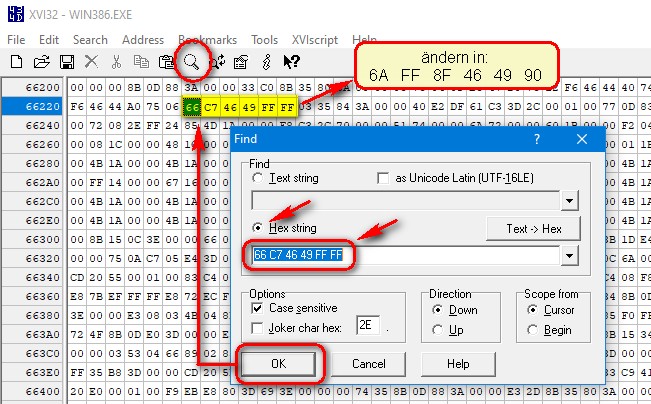
auch mit einem Hex-Editor wie z. B. dem XVI32 schnell von Hand modifizieren. Man
sucht nach dem Hex-Code-String "66 C7 46 49 FF FF" und ersetzt diesen durch "6A
FF 8F 46 49 90", das Ganze muss an zwei Stellen vorgenommen werden. Für meine
deutsche Win3.11 Version sind das die beiden Startadressen "66226" und "66438"
(Beispiel zeigt nur 66226).
 |
Windows 3.11 (German)
Adresse: 66226: 66 C7 46 49 FF FF ändern in 6A FF 8F 46 49 90
Adresse: 66438: 66 C7 46 49 FF FF ändern in 6A FF 8F 46 49 90
Windows 3.1 (German)
Adresse: 5F226: 66 C7 46 49 FF FF ändern in 6A FF 8F 46 49 90
Adresse: 5F438: 66 C7 46 49 FF FF ändern in 6A FF 8F 46 49 90
XVI32 HexViewer v2.54 oder Homepage des
Autors besuchen:
http://www.chmaas.handshake.de/
Der Wert für den Eintrag
PageOverCommit in System.ini ist zu groß - Zuviel Arbeitsspeicher
Falls Windows immer noch nicht startet und die Fehlermeldung "Der Wert für den Eintrag PageOverCommit in SYSTEM.INI ist zu groß" ausgibt, dann ist folgendes zu tun:
- System.ini im Editor öffnen (C:\WINDOWS\SYSTEM.INI)
- unter [386Enh] die Zeile "PageOverCommit=2" hinzufügen
- speichern und Windows neu starten
Speicher reduzieren
Der Hintergrund liegt in einem zu großen Arbeitsspeicher von >64 MB. Ist mehr
als 256 MB RAM installiert, so kann der Wert von 2 auf 1 gesenkt werden. Sind
mehr als 1024 MB (1 GB) RAM installiert, so muss man den Speicher limitieren.
Das gelingt z.B. mittels "LIMITMEM.SYS". Dazu muss LIMITMEM, in der CONFIG.SYS
vor HIMEM.SYS eingetragen werden.
Hiermit wird der Speicher auf 64 MB begrenzt. Das Ganze kann man natürlich auch
bei weniger als 1 GB installiertem RAM so anwenden und somit gänzlich auf den
PageOverCommit Eintrag in der SYSTEM.INI verzichten.
LIMITMEM.ZIP
Bei einigen älteren
DOS-Spielen kann übrigens schon 64 MB zu viel sein, hier gibt es eine
weitere
Möglichkeit, die ich hier aufgeführt habe und die ohne Eintrag in der
CONFIG.SYS auskommt.
Windows 3.x
bleibt beim Bootvorgang hängen
Falls Windows trotz aller
Modifikationen dennoch nicht starten möchte und beim Startbildschirm oder mit
einem schwarzen Bildschirm hängen bleibt, dann sollte man Windows mit der Option
/b starten.
Hierbei legt Windows eine Logdatei mit dem Namen BOOTLOG.TXT im
Windows-Ordner (C:\WINDOWS) an und protokolliert jeden einzelnen Schritt. Alle
Treiber und Komponenten sollten mit einem "LoadSuccess" abgeschlossen werden.
Somit lassen sich eventuell falsche oder fehlerhafte Treiber bzw. Komponenten
ermitteln.
Eine weitere Möglichkeit ist, Windows im Standardmodus zu
starten. Dieser Modus ist eigentlich gedacht, um Windows auf einem 286er oder
mit weniger als 4 MB RAM auszuführen. Der Standardmodus wird jedoch nur von
Windows 3.1 unterstützt und unter den vorangegangenen Bedingungen auch
automatisch gestartet. Wenn bei einem 386er oder größer weniger als 4 MB RAM
vorhanden sind, dann kann der erweiterte Modus mit der Option /3 auch erzwungen
werden. Windows 3.11 WfW kann, wie bereits erwähnt, nicht im Standardmodus
gestartet werden.
Sollte der Rechner hier starten und die CPU > 286er und RAM > 4 MB sein, dann
liegt eventuell ein Problem mit dem Speicher vor. Mit dem Befehl MEM kann man
sich unter DOS die Speicherkonfiguration anzeigen lassen. Windows benötigt
mindestens 200 K freien konventionellen und 4.096 K (4 MB) erweiterten Speicher.
Weitere Startoptionen lassen sich über die Option /? anzeigen.
Das SHARE.EXE
Problem
Einige Anwendungen, darunter Word 6.0 und Excel 5.0
für Win3x, benötigen SHARE.EXE, aber auch einige DOS-Spiele fragen danach. Zum
Teil lassen sich manche Anwendungen mit der SHARE.EXE aus älteren DOS-Versionen
zufriedenstellen. Um Programme aus älteren DOS-Versionen unter DOS 7.1 zum
Laufen zu bringen, benötigt man den Anwendungsbefehl SETVER.EXE. Zu finden ist
dieser auf der Installations-CD von Win98 im Ordner "Old_MS-DOS". Dabei wird
SETVER.EXE wie folgt angewendet: Ich gehe davon aus, dass das System wie
hier beschrieben aufgebaut ist und in der
AUTOEXEC.BAT folgende Zeile zu finden ist: PATH C:\DOS
Zur CONFIG.SYS
muss eine der beiden Zeilen hinzugefügt werden, je nachdem, ob im System das
Speicherverwaltungstool HIMEM zum Einsatz kommt oder nicht:
bei Nutzung von HIMEM.SYS:
oder ohne HIMEM.SYS:
Danach kopiert man SETVER.EXE und SHARE.EXE in den Ordner C:\DOS\ und startet das System neu. Nun gibt man folgenden Befehl ein:
und startet das
System nochmal durch. Jetzt sollte sich SHARE.EXE ohne die sonst übliche
Fehlermeldung "Falsche DOS-Version" zu bringen ausführen lassen. Ordentlich ins
System eingebunden wird Share.exe mit folgendem Eintrag in der CONFIG.SYS:
Die Parameter /F:4096 /L:40 sind die gängigsten und werden so z. B. von Word und
Excel verlangt. Im Grunde wird es aber in den meisten Fällen egal sein, ob man
SHARE mit oder ohne Parameter startet. Falls bestimmte Programme hier eine
gesonderte Einstellung benötigen, weisen diese im Setup darauf hin und nehmen
diese auf Wunsch auch automatisch vor.
FAKESHAR.COM als bessere Alternative
(in vielen, aber nicht allen Fällen)
Oftmals lassen sich mit dieser
Methode gerade Word und Excel nicht zum Start überreden und meckern immer noch,
dass SHARE.EXE benötigt wird. Aber es gibt auch noch eine zweite Methode, um das
Share-Problem loszuwerden, welche in den allermeisten Fällen sogar die bessere
Wahl ist – und zwar das kleine Tool FAKESHAR.COM. Hierbei handelt es sich um
eine Software, welche das Vorhandensein von SHARE vorgaukelt. Im Netz ist zu
lesen, dass der Einsatz zu Datenverlust führen kann. Das kann man prinzipiell
nicht abstreiten, aber nur, wenn man sich mit den betroffenen Anwendungen in
einem Netzwerk befindet, wo mehrere Personen auf die gleiche Datei zugreifen
können, denn SHARE.EXE regelt genau dies. Also droht bei der Verwendung von
FAKESHAR kein Datenverlust, solange man das Ganze auf einem Einzelplatzrechner
oder gar in der DOSBox betreibt.
FAKESHAR wird einfach vor dem Start der
betroffenen Anwendung ausgeführt. Bei regelmäßigem Gebrauch kann man FAKESHAR
auch in die AUTOEXEC.BAT einbinden oder die betroffene Anwendung mit einer
Batchdatei starten, in der man vorher FAKESHAR ausführt. Das einmalige Ausführen
von FAKESHAR.COM startet den Service, das erneute Ausführen beendet ihn und gibt
den Speicher wieder frei.
fakeshar.zip (2 kB)
DOS-Spiele auf "moderner" Hardware
Einige Spiele, aber zum Teil auch Anwendungen, haben
Probleme mit – für DOS-Verhältnisse – moderner Hardware. Zum Teil haben sie
Probleme mit der Speicheradressierung, wenn mehr als 64 MB RAM zur Verfügung
stehen, oder eine zu hohe CPU-Taktfrequenz wirft sie aus der Bahn. Auch Windows
3.11 hat seine Probleme mit zu viel Speicher, das Thema habe ich aber bereits
hier und
hier
behandelt.
Hat eine Anwendung Probleme mit einem – für DOS-Verhältnisse –
überschnellen Prozessor (ab ca. 200 MHz), so ist oft nur die Meldung "Runtime
error 200 at..." oder "Divide by Zero" zu lesen und das war's. Ein typischer
Vertreter dieses Phänomens ist Jazz Jackrabbit (1). In so einem Fall kann das
Drosseln der CPU eine Lösung sein. Hierfür gibt es mehrere Tools, wie z. B.
MoSlo oder Slowdown.
Während MoSlo sehr einfach in der Anwendung ist,
bietet Slowdown mehrere Möglichkeiten, eine CPU zu drosseln, was es flexibler
macht. Beispielsweise lässt sich hier die Drosselung per Hotkey während der
Laufzeit der Anwendung/des Spiels anpassen, um somit die ideale Geschwindigkeit
zu ermitteln. Denn manche Anwendungen verursachen keinen Fehler wie Jazz
Jackrabbit, laufen aber wie im Zeitraffer, also viel zu schnell ab.
CPU Drosseln
- Slowdown -
Wird "slowdown.com" (ohne Parameter) aufgerufen, so
geschieht zunächst nichts, außer das sich das Tool in den Speicher schreibt.
Hier werden ca. 3 kB konventioneller Speicherplatz belegt. Man kann SLOWDOWN
aber auch in den hohen Speicherbereich laden, um sich die 3 kB konventionellen
Speicher zu sparen. Der Syntax hierzu sieht wie folgt aus:
DOSHIGH SLOWDOWN
Die CPU-Geschwindigkeit kann dann über die
Tastenkombination [Strg] + [Alt] + [1..0] angepasst werden, wobei [Strg] + [Alt]
+ [1] die langsamste und [Strg] + [Alt] + [0] die schnellste Einstellung ist.
Der Rechner bestätigt den Wechsel mit einem Piep über den Systemlautsprecher.
Eine weitere und für mich die bevorzugte Möglichkeit ist, die CPU auf die
Geschwindigkeit eines bestimmten Prozessortyps zu bringen. Zum Beispiel einem
486er mit 100 MHz. Der Syntax hierzu sieht dann wie folgt aus:
SLOWDOWN /MHz486:100
Um Slowdown wieder zu beenden, kann der
Parameter /UNINSTALL oder auch kurz /U verwendet werden.
SLOWDOWN /U
Das hier Gezeigte ist jedoch nur ein Bruchteil von
dem, was SLOWDOWN an Möglichkeiten bietet. Wer mehr wissen möchte, muss sich
durch die 150-seitige Dokumentation arbeiten, die für meinen Geschmack mit etwas
zu viel Prosatext versehen ist und sich dadurch schwerfällig durchforsten lässt
(DOC\SLOWDOWN\SLOWDOWN.DOC).
slowdown_v1.3.zip (154 kB)
- MoSlo -
Im Gegensatz zu Slowdown
ist MoSlo, sowohl in der Funktionalität als auch der Dokumentation, geradezu
spartanisch gehalten. Nach dem Entpacken kopiert man alle Dateien in den
Programm- bzw. Spieleordner und öffnet die "moslo.bat" in einem Editor. Hier
findet man etwas Erklärung in auskommentierten Zeilen. Am Ende fügt man die
Startzeile inkl. der gewünschten Parameter ein. Im Fall von Jazz Jackrabbit
könnte das dann wie folgt aussehen.
MOSLO.COM /30 JAZZ.EXE
Hierbei wird Jazz Jackrabbit mit 30% reduzierter CPU-Leistung, also mit 70%
der eigentlichen CPU-Geschwindigkeit ausgeführt. Zum Starten des Spiels wird nun
die MOSLO.BAT gestartet.
Hinweis: Es muss explizit "moslo.bat" eingegeben
werden. Wird nur "moslo" ohne Endung eingegeben, so wird die moslo.com
gestartet. ".com" hat übrigens Vorrang vor ".exe" und ".exe" vor ".bat".
moslo.zip (19
kB)
Den Effekt beider Tools kann man sich z.B. mit
Landmark System Speed
Test v2.0 ansehen.
Anwendung Patchen
- TTPatch -
Eine weitere Möglichkeit, um Probleme mit einer zu schnellen CPU
zu beheben, ist das Patchen der ausführbaren Datei (EXE) mit dem Tool TPPatch.
Das Tool wurde von Andreas Bauer für kompilierte Turbo-Pascal-Anwendungen (TP
v7) entwickelt, welche bei einer schnellen CPU Probleme bereiten. Jazz
Jackrabbit beispielsweise kann mit diesem Patch auch überredet werden, auf einem
"überschnellen" Rechner zu laufen. Eventuell hilft der Patch aber auch bei
weiteren Spielen und Anwendungen. Bei der Shareware-Version von Jazz Jackrabbit
muss die JAZZ.EXE gepatcht werden, bei der Vollversion hingegen die
FILE0001.EXE. Dazu TPPATCH.EXE temporär in den Spieleordner kopieren und wie
folgt aufrufen:
TPPATCH JAZZ.EXE bzw. TPPATCH FILE0001.EXE
Wenn
alles geklappt hat, dann quittiert TPPatch die Aktion mit: "Datei ist ok. Die
Datei wird jetzt gepatcht... Fertig". TPPATCH.EXE kann danach wieder entfernt
werden.
Gibt das Tool eine Meldung aus, dass es sich bei der Datei nicht um
eine TP7-Anwendung handelt, dann ist das Patchen nicht geglückt.
tppatch.zip
(10 kB)
Windows 3.x
Programmgruppen (.grp - Dateien) editieren
Ich hatte letztens die Ordnerstruktur meiner DOS/Win3.x-Partition auf meinem Armada 1750 geändert. Unter anderem betraf dies eine kleine Spielesammlung mit mehr als 30 Windows-Spielchen, die ich zuvor mühevoll in eine eigene Programmgruppe verlinkt hatte. Zwar kann man die Dateipfade der .GRP-Datei neben vielen hieroglyphischen Zeichen in einem Texteditor sehen, aber der Versuch, diese zu ändern, macht die Programmgruppendatei unbrauchbar. Als ich das Vorhaben schon fast aufgegeben hatte, bin ich über folgendes kleines Tool gestolpert: Group Editor v1.3 von John A. Grant.
 |
Am Ende ist es sogar mehr, als ich erhofft hatte. Mit diesem Tool habe ich
meine Gruppendateien in null Komma nichts angepasst.
Programmgruppen auf
anderen Rechner übertragen
Das Tool hat mir kurze Zeit
später nochmals geholfen, als ich die Spielesammlung auf einen anderen Rechner,
mit ebenfalls anderer Verzeichnisstruktur, übertragen habe. Um Programmgruppen
von einem auf den anderen Rechner zu übertragen, geht man wie folgt vor:
- betreffende .grp-Dateien aus dem Windows-Ordner kopieren
- Hinweis: der Dateiname kann vom Gruppennamen abweichen. Um an diesen
zu kommen muss man sich die Eigenschaften der Gruppe anzeigen lassen. Dazu
Gruppe selektieren und im Programmanager auf "Datei/Eigenschaften..." klicken
- Hinweis: der Dateiname kann vom Gruppennamen abweichen. Um an diesen
- dann die Dateien auf dem anderen Rechner in den Windowsordner kopieren
- jetzt eine neue Gruppe erzeugen und als Gruppendateiname den selben Namen eintragen
 |
Da Windows die Gruppendateien standardmäßig ins Windowsverzeichnis legt, kann
dieses weggelassen werden. Das Tool kann direkt hier heruntergeladen werden.
Group Editor v1.3

